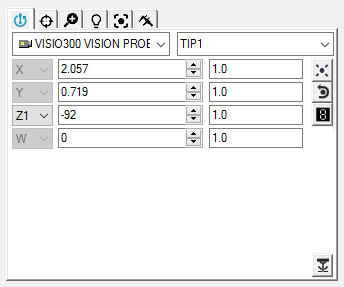
プローブ ツールボックス - [プローブ位置付け] タブ
「仮想ジョイスティック」の形式として、[位置プローブ]タブを使用して、プローブ/カメラを測定対象の要素の上に配置することができます。
ビジョンプローブを配置するには、次の手順に従います:
[増分] 編集ボックスで、[増分値] を調整し、[現在の位置] 編集ボックス で増加または減少する量を指定します。
[上へ] および [下へ] 矢印をクリックし、[現在の位置] 編集ボックスの値を変更します。これによって、[Visionプローブ] が指定された値だけリアルタイムで移動します。また、値を入力して Enter キーを押し、[Vision プローブ] を移動させることもできます。
複数軸を持つ機械の場合(2つの回転テーブルなど)、現在アクティブな回転テーブルを選択することもできます。
プローブツールボックスのプローブおよびプローブチップリストに情報が表示されていない場合、最初にプローブを定義する必要があります。プローブの定義方法について詳しくは、PC-DMIS Core文書の「プローブの定義」章を参照してください。
このタブはすべてのプローブタイプ(コンタクト、レーザー、光学)で使用できるため、この文書では PC-DMIS Vision 関連の項目のみを扱います。プローブ一般に関連するツールボックスの説明については、PC-DMIS Core 文書にある「プローブツールボックスの使用」を参照してください。
[プローブの位置決め] タブボタン:
|
[取込み点を取得] ボタンをクリックすると 視界の中心でエッジ点が測定されます。エッジ点を測定するためには視界の中心より 60 ピクセルの範囲内にある必要があります。 |
|
取込み点を削除ボタンをクリックして、マウスの左ボタン使用して取得したばかりのアンカー点の取込み点を削除します。このボタンはアンカー点の取込み点を入力するまで無効になります。 |
|
プローブ計測値ボタンをクリックすると、プローブ計測値ウィンドウが表示されます。このウィンドウはサイズ変更や再配置ができます。「光学プローブを用いたプローブ読み取りウィンドウの使用」を参照してください。 |
|
[レーザーをオン/オフ] ボタンはレーザープローブまたはレーザーポインタと適合する(TESA VISIO 300 および 500 など)システムで使用dきます。このボタンはレーザーのオン/オフを切り換えます。 |
さらに詳しく:


