ライブビューを固定: このボタンはライブビュー表示のアップデートを「一時停止」します。これは、画面にあるものを解析したり、画面キャプチャを取得するために画面で何かの表示を維持したいが、測定をバックグラウンドで続行したい場合に便利です。ライブビューのアップデートを再開するには、このボタンを離します。
このトピックでは、[Vision] タブの下に位置するコントロールについて説明します。
ライブビューを固定: このボタンはライブビュー表示のアップデートを「一時停止」します。これは、画面にあるものを解析したり、画面キャプチャを取得するために画面で何かの表示を維持したいが、測定をバックグラウンドで続行したい場合に便利です。ライブビューのアップデートを再開するには、このボタンを離します。

前のヒット ターゲットへ移動: このボタンは視野(FOV)をターゲットのリストの中で前のターゲットへ移動します。

ヒット ターゲット上で後ろへスキップ - このボタンはターゲットに沿って FOV パートを以前のターゲットの後方へ移動します。これは、すべての要素がFOV 内に収まらないが、要素全体がどのように測定されるかを見たい場合に便利です。

ヒット ターゲット上で前面へスキップ - このボタンはターゲットに沿って FOV パートを次のターゲットの後方へ移動します。これは、すべての要素がFOV 内に収まらないが、要素全体がどのように測定されるかを見たい場合に便利です。

次のヒット・ターゲットへ移動: このボタンは FOV をターゲットのリストの中で次のターゲットへ移動します。
[
マウスクリックをエッジへスナップ] - このボタンは、要素の作成のために選択した点が最も近いエッジに沿って最も近い点へスナップします。このボタンが選択されていない場合、ポイントはクリックされた場所に残ります。この機能の詳細情報については「ライブビューの設定」を参照してください。
[マウスクリックをエッジへスナップ] は手動ターゲットに対しても実行時に使用されます。このオプションをオンにして手動ターゲットをドラッグ&ドロップすると、PC-DMIS は十字をエッジへとスナップするためにエッジの検出を行います。

[自動シャッター] - このボタンを使用すると、要素の測定のために [自動シャッター] 機能がアクティブになります。この機能に関する説明は「ライブビューの設定」を参照してください。

[機能のコンパス - このボタンを使用すると、自動コンパスが表示され、次のターゲットに移動するための矢印と距離を表示できます。この機能に関する説明は「ライブビューの設定」を参照してください。

[ヒット・ターゲットを表示] - このボタンはグラフィック表示ウィンドウまたはライブビューウィンドウのターゲットの表示を切り換えます。これは、要素の自動作成ダイアログボックスにある [ターゲットを表示] ボタンと同じ機能です。これは、クイックスタートウィンドウを使用しているが要素の自動作成ダイアログボックスが開いていない場合に特に便利です。

ターゲットを被測品に固定 - このボタンを選択すると、ソフトウェアはグラフィック表示ウィンドウまたはライブビュー内のターゲットの表示をロックします。ロックされている場合、[Vision] タブでターゲットをクリックして、新しい位置にドラッグすることはできません。

グレースケールを表示 - このボタンを選択すると、ソフトウェアはビジョンタブをグレースケールで表示します。このボタンはカラーカメラが使用されている場合にのみ表示されます。白黒またモノクロカメラの場合、このボタンは表示されません。

オーバーレイ透明度 - このボタンを選択すると、ソフトウェアはその下に スライダーを表示します。このスライダーをドラッグしてライブビューに表示されるオーバーレイの透明度を設定できます。スライダーをドラッグするたびに透明度がダイナミックに更新されます。これは、オーバーレイの透明度を変更できる場所に対してのみ有効です。デフォルト値は50%です。0% = 完全に透明。100%=ソリッド。

倍率 - このボタンを選択すると、ソフトウェアはその下にスライダーを表示します。このスライダーをドラッグすると [プローブツールボックス] の [倍率] タブを使用せずに Live ビューの倍率を設定できます。スライダーを動かすたびに倍率がダイナミックに更新されます。倍率について詳しくは、「プローブツールボックス:[倍率] タブ」を参照して下さい。

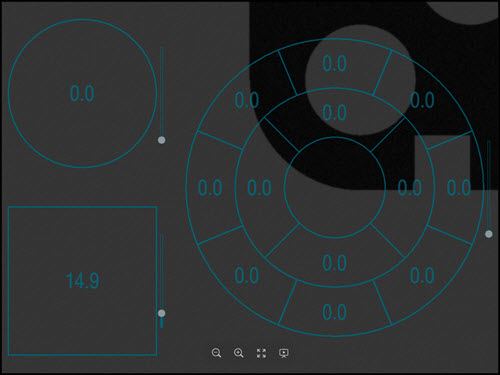
ゲージを表示 - このボタンを選択すると、ソフトウェアは現在選択されているゲージオーバーレイの表示を切り替えます。黒い下矢印を選択すると、ボタンの下にゲージセレクタツールバーが表示され、別のゲージタイプが表示されるように選択できます。ゲージの詳細については「プローブツールボックス:[ゲージ]タブ」を参照してください。

AutoVoid - このボタンを選択すると、ソフトウェアは現在編集されている機能に対して無効検出を実行します。検出された空白エリアにゼロ点密度のターゲットを自動的に追加します。

SensiFocus - このボタンは [Vision]タブの中心で自動「感度フォーカス」を実行します。
DCC 測定機では、自動的にステージが移動しフォーカス位置に戻ります。このフォーカスに使用されるパラメータは [プローブツールボックス] の [フォーカス] タブから取得されたものではありません。代わりに、ピクセルサイズ、フォーカス深度、フレーム速度など利用可能なデータに基づいたものです。フォーカスターゲットのサイズは [Vision] ビュータブの中心に位置するよう修正されます。
手動測定機では、このボタンは無効になります。

SensiLight - このボタンは、最適な結果を得るために自動的に「センシブル照明」調整を即座に実行します。この自動調整が行われると 即座に [照明] タブが選択された状態になります。エッジ要素のパラメータとして SensiLight を使用する方法については、「自動取込み点ターゲット - エッジパラメーターの設定」下にある SensiLight の説明を参照してください。

照明調整 - このボタンは、[ビジョン]タブの[照明オーバーレイ]の表示を切り替えて、照明を調整できるようにします。照明に関する詳細は、「プローブツールボックス: [照明] タブ」を参照して下さい。

レーザーのオン/オフ - このボタンはレーザーのオン/オフを切り換えます。これは、レーザープローブまたはレーザーポインタ (TESA VISIO 300 および 500 など) が装着されたシステムで使用できます。