 を選択します。それ以外の場合は、AutoShutterを使用して手動機械で測定できます。
PC-DMISは、主整列基準要素としてトップ・プレーン(基準要素A)を使用します。基準平面は一般的に2次元ビジョン測定では不要です。但しこの例では、寸法平坦性に対応するためにデータ平面が測定されます。これはデータ平面を参照する要素制御フレームが存在する可能性のある状況で有益です。
パートのおおよその位置が知られるので、PC-DMISはDCCのモードで動作することができます。
DCC機械を使用している場合、プローブモードツールバーから DCCモード を選択します。それ以外の場合は、AutoShutterを使用して手動機械で測定できます。
基準要素Aの平面要素を測定するには:
[倍率]タブ を選択し、最大設定に拡大するまで拡大率を調整します(拡大)。
Liveビュータブを選択します。
パーツの上のカメラを配置します。
照明タブから 、表面が見えるが明るすぎない値にトップライトを調整します。必要に応じてZ をフォーカスに移動します。
CADタブを選択します。
グラフィックモードツールバー(表示 | ツールバー | グラフィックモード)から[画面サイズに拡大]  を選択します。
グラフィックスモードツールバーから表面モードボタン ( ) を選択します。
自動要素ツールバー(表示|ツールバー|自動要素)で面上点 ( ) をクリックして、面上点の 自動要素ダイアログボックスを開きます。
上面のポイントをクリックします。
取込み点ターゲット タブ を選択して以下のパラメータを変更します: ターゲットタイプ= 自動取込み点ターゲット, 範囲= 5.0, 期間= 5, および曲面オプションを検索 = YES。
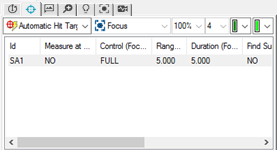
各自動ヒットターゲットに対して、各プロパティの下のオプションをダブルクリックし、指定された値を入力します。
作成 をクリックしてこのエッジ点を測定ルーチンに追加します。
トップ面の その他の ポイントをクリックして作成をクリックします。
8点のタイトルが作成される(PNT2 - PNT9)まで上記ステップ (ポイントをクリックして作成をクリックする) を繰り返してください。
閉じる をクリックして自動要素 ダイアログ ボックスを閉じます。