編集ウィンドウツールバー(表示|ツールバー|編集ウィンドウ)から、選択解除  を選択します。これを行って、すべてをマークを選択するときに手動アラインメント点 (PNT1) が含まれないようにします。
すべてをマークする  を選択します。
「手動アライメント要素をマークしてもいいですか? 」というメッセージが表示される場合には、いいえをクリックしてください。
実行  を選択します。PC-DMIS は 8 つの表面点を測定します。
8個の面上点が「ステップ3: 基準要素Aの要素測定」に測定されたら、それらの点から基準要素A を構築できます。
基準要素Aをコンストラクトするには:
このポイントまで測定ルーチンを実行して 8 つの面上点を測定します。これをするには:
編集ウィンドウツールバー(表示|ツールバー|編集ウィンドウ)から、選択解除 を選択します。これを行って、すべてをマークを選択するときに手動アラインメント点 (PNT1) が含まれないようにします。
すべてをマークする を選択します。
「手動アライメント要素をマークしてもいいですか? 」というメッセージが表示される場合には、いいえをクリックしてください。
実行 を選択します。PC-DMIS は 8 つの表面点を測定します。
編集ウィンドウから、測定ルーチンでの「最終」行が強調表示されるようにします。
挿入 | 要素 | 作成 | 平面 メニュー項目を選択するか、構築された要素 ツールバー(表示|ツールバー|作成された要素)から構築された平面ボタン を選択します。構築された平面 ダイアログボックスが表示されます。
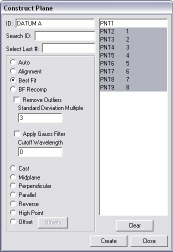
 最適化 オプションを選択します。
要素一覧から、「ステップ3:基準Aの要素測定」で測定した8つのサーフェスポイントを強調表示します。この例では、ポイントはPNT2〜PNT9です。
IDボックスに基準要素A を入力します。
作成をクリックしてから閉じるをクリックし、平面要素を測定ルーチンに追加します。