
ターゲット選択法を使用して要素を測定プログラムに追加するには、グラフィック表示ウィンドウで[Vision]タブを使用してターゲット点を配置します。以下の手順では、この方法を用いて円要素を測定ルーチンに追加する方法を示します:
自動要素ツールバーにアクセスします。
[円] ボタンをクリックします。自動要素ダイアログ ボックスは円要素に表示されます。
要素の自動作成ダイアログボックスを開いた状態で、グラフィックの表示ウィンドウのVisionタブを選択します。
説明される円のエッジにより三つのポイントをクリックしてください。クリックするたびに、赤色のターゲットアンカー点が画像に表示されます。自動検出用エッジをダブルクリックすることもできます。その他の要素では必要なクリック数がこれより多いことまたは少ないことがあります。「サポートされる要素での必要なクリック数」を参照してください。
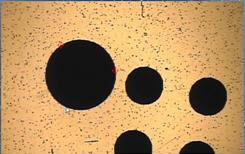
Visionタブから円を選択すること
その要素のアンカー点の必要数を配置(またはダブルクリックしてエッジを検出)したら、要素のターゲットがVision タブに表示されます。「サポートされる要素での必要なクリック数」を参照してください。
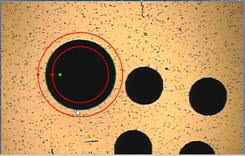
円要素のために表示されるターゲット
PC-DMIS Vision が要素の公称データを [要素の自動作成] ダイアログ ボックスに自動的に配置します。
ペンダントノブコントロールまたはプローブツールボックスを使用して、希望のレベルに照明と倍率を調整します。
ダイアログボックスで公称の情報を調整して要素の理論値と一致します。
要素の自動作成ダイアログボックスで作成をクリックして測定ルーチンに要素を追加します。