{currenthelptext} {product} {helptype} {viewcore}
이 지침서는 편집창이 명령 모드로 있고 하향식 뷰 (B)와 정면 뷰 (C)를 모두 보여주기위해 그래픽 디스플레이 창을 분할한다고 가정한다.
된 인터페이스 구성
A - 명령 모드의 편집 창
B - Z+에서 상단 뷰로 분할된 그래픽 디스플레이 창
C - Y- 에서 하단 뷰로 분할된 그래픽 디스플레이 창
그밖의 정보
그래픽 디스플레이 창 구성
이 단계는 그래픽 디스플레이 창에서 뷰를 변경하기 위해, 뷰 설정 대화상자를 사용한다.
이 대화 상자를 열기위해, 그래픽 모드 도구바에서 뷰 설정 버튼 ()을 클릭하거나, 수정 | 그래픽 디스플레이 창 | 뷰 설정 을 선택한다.
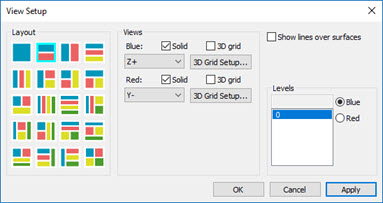
뷰 설정 대화상자에서, 수평 분할 창을 나타내는 두번째 버튼 (상단 행과 왼쪽에서 두번째) 을 선택한다.
버튼
뷰 영역의, 파란색 목록에서, Z+ 를 선택하고 입체 를 표시한다. 이것은 화면의 위쪽 부분을 Z+ 방향으로 보여준다.
뷰 영역의, 빨간색 목록에서, Y- 를 선택하고 입체 를 표시한다. 이것은 화면의 아래쪽 부분을 Y- 방향으로 보여준다.
대화상자는 다음과 같을 것이다:
PC-DMIS 가 선택한 두 뷰로 그래픽 디스플레이 창을 다시 그리도록 하기위해 적용 버튼을 클릭한다. 부품을 아직 측정하지 않았기 때문에, PC-DMIS 는 그래픽 디스플레이 창에 아무것도 그리지 않는다. 그러나, 선택한 뷰에 따라 화면은 분리된다.
이들 보여주기 옵션은 PC-DMIS 가 화면에 부품 이미지를 보여주는 방법에만 영향을 준다. 그들은 측정된 데이타 또는 점검 결과에는 영향을 미치지 않는다.
편집창 구성
이 단계는 편집창을 명령 모드로 놓는다.
편집창을 명령모드로 놓기위해, 보기 | 명령 모드 를 선택한다.
다음 단계로 이동: "프로브 정의".
 된 인터페이스 구성된 인터페이스 구성
 그밖의 정보
 )을 클릭하거나,