
 기록 필드 대화상자
기록 필드 대화상자로, 편집창에 기록 필드 명령을 삽입할 수 있다. (편집창에 수동으로 명령을 입력할 수 있다.)
기록 필드 대화상자를 열기 위해 삽입 | 통계 명령 | 기록필드 를 선택한다.

기록 필드 대화상자
소스 - 이 목록은 PC-DMIS가 기록 필드 정보를 얻는 위치를 정의한다.
없음 - 이 옵션은 대화상자에 기록 필드 이름, 디스플레이 메시지 및 값을 입력할 수 있게 한다.
Q-DAS - 이 옵션은 Q-DAS 구성 파일에서 기록 필드 정보를 읽는다. 이 옵션은 측정 루틴의 STATS/ON,Q-DAS 명령 다음에 기록필드 명령을 삽입한 경우에만 사용될 수 있다. Q-DAS 구성 파일을 만드는 방법에 대한 상세 정보는, Q-DAS 구성기 도움말 파일을 본다.
이름 - 이 상자는 기록 필드의 이름을 정의한다.
소스 목록에서 없음을 선택하면, 상자에 기록명을 입력한다.
소스 목록에서 Q-DAS 를 선택하면, 이름 상자는 드롭다운 목록이 된다. 목록에서, 기록명을 선택한다.
드롭다운 목록은 Q-DAS 구성 파일의 기록명을 보여준다. (통계/ON Q-DAS 대화상자에서 다른 구성 파일을 선택할 수 있다.)
각 기록명은 K-필드 설명에 대한 정보를 제공하는 도구팁을 보여준다.
디스플레이 메시지 -이 메시지는 PC-DMIS가 실행 중에 기록을 위해 보여주는 메시지이다.
소스 목록에서 없음을 선택하면, 상자에 메시지를 입력한다.
소스 목록에서 Q-DAS 를 선택하면, 디스플레이 메시지 상자는 Q-DAS 구성 파일의 기록명의 설명을 보여준다. 이 설명을 수정할 수 없다.
값 - 이 상자는 기록 필드의 값을 정의한다. 값의 설정을 정의 할 수 있다.
값 설정 대화상자를 열기 위해 값 설정 아이콘 을 클릭한다. 이 대화상자는 값의 설정을 정의 할 수 있게 한다. 값 상자에 값을 입력할때, PC-DMIS는 설정으로 값의 유효성을 확인한다.
소스 목록에서 Q-DAS 를 선택하면, 값 설정 대화상자에서 설정을 정의할 수 없다. PC-DMIS는 구성 파일의 선택을 기반으로 값의 유효성을 확인한다.

값 설정 대화상자
최대 문자 - 이 옵션은 값의 최대 문자 수를 정의한다. 1에서 255 사이의 숫자를 입력할 수 있다. 기본값은 255 이다.
값 유형 - 이 옵션은 값 유형을 정의한다. 목록에서, 유형을 선택할 수 있다.
없음 - 이 유형은 최대 문자 상자에 설정된 제한된 수의 문자로 값을 입력 할 수 있게 한다.
정수 - 이 유형은 정수를 입력할 수 있게 한다.
소수 - 이 유형은 소수 값을 입력할 수 있게 한다.
날짜/시간 (dd.MM.yyyy [/HH:mm:ss]) -이 유형은 날짜와 시간을 다음 포맷으로 입력할 수 있게 한다:
dd.MM.yyyy/HH:mm:ss 또는 dd.MM.yyyy
설명:
dd – 숫자로 월의 날짜. 한자리-숫자의 날짜 앞에 영을 사용한다.
MM – 단일-숫자 월(달) 앞에 영이 오는 숫자로된 월(달)
yyyy – 네개의 숫자로 나타낸 연도.
HH - 단독 숫자 시(時)에 영이 앞에 오는 시(時); 24-시간 시계. 시계 예를들어, 9 AM 은 09:00 으로 나타난다. 1 PM 은 13:00 으로 나타난다.
mm - 단독 숫자 분(分) 앞에 영이 오는 분.
ss - 단독 숫자 초(秒) 앞에 영이 오는 초.
영숫자 - 이 옵션은 글자와 소수와 같은 문자를 입력할 수 있게 한다.
파일 이름 - 이 유형은 컴퓨터의 운영 체제를 기반으로 파일 이름을 입력할 수 있게 한다.
Windows 10 운영 체제에서, 파일 이름은\, /, :, *, ?, ", <, >, 그리고 | 와 같은 문자를 허용하지 않는다.
필수 - 이 스위치는 운영자가 실행 중에 기록을 생략할 수 있는지 여부를 결정한다. 스위치를 켜면, 운영자는 실행 중에 기록을 생략할 수 없으며 값을 입력해야한다.
대문자로 변환 - 이 스위치는 값 문자를 대문자로 변환한다.
단일 값을 가질 수 있거나, 값의 여러 행을 가질 수 있다. 값을 위한 행을 추가하기 위해, 추가 버튼  을 클릭한다.
디스플레이 스위치가 켜지면, PC-DMIS는 각 행을 위한 제거 버튼 ( )을 추가한다.

실행 중에, 첫번째 행의 값이 선택된 값이 된다. PC-DMIS가 실행 중 대화상자를 보여줄때 목록에서 값을 변경할 수 있다. 그렇지 않으면, PC-DMIS는 선택된 값을 통계 데이타베이스로 전송한다.
디스플레이 스위치가 꺼지면, PC-DMIS는 각 행을 위한 표시란과 제거 버튼 ()을 추가한다.

값을 선택한 값으로 설정하기위해, 값 옆에 있는 표시란을 선택한다. 실행 중, PC-DMIS는 이 값을 선택된 값으로 보여준다.
실행 중에 대화상자를 숨기고, 선택된 값을 통계 데이타베이스로 보내기위해, 기록 필드 대화상자에서 디스플레이 스위치를 끌 수 있다.
값의 행을 제거하기위해, 제거 버튼 을 클릭한다.
보여주기 - 이 스위치는 실행 중에 기록 필드 대화 상자를 보여거나 숨긴다. 기록 필드 대화상자를 숨기면, PC-DMIS는 운영자가 값을 입력하거나 선택하기위한 대화상자를 보여주지 않는다. PC-DMIS는 현재 값을 통계 소프트웨어로 전송한다.
보고서 - 이 스위치는 기록필드의 이름과 측정 보고서의 값을 보여주거나 숨긴다.
기록 필드 이름이 운영자이고 값이 Sam이고 소스가 없음이면, 보고서는 다음을 보여준다:
TRACEFIELD 운영자 = Sam
기록 필드 이름이 K0008이고 값이 Sam이고 소스가 Q-DAS이면, 보고서는 다음을 보여준다:
TRACEFIELD 소스 = Q-DAS, K0008 = Sam
미리보기 - 이 버튼은 기록 필드 미리보기 대화 상자에서 기록 필드를 미리 볼 수 있게 한다.

기록 필드 미리보기 대화상자
미리보기 대화상자는 PC-DMIS가 실행 중 보여주는 실제 기록 필드 대화상자와 유사하게 작동한다. 미리보기를 닫기위해  클릭한다.
클릭한다.
다음은 편집창의 TRACEFIELD 명령의 예이다.
TRACEFIELD/DISPLAY=YES,REPORT=NO,DISPLAY MESSAGE=운영자 이름 입력 ; 운영자 : Sam
TRACEFIELD/DISPLAY=YES,REPORT=NO,DISPLAY MESSAGE=배치 번호 / 식별 번호 ; K0006 : 4
기록 필드 이름, 디스플레이 메시지 및 현재 값을 변경하기위해 편집창을 또한 사용할 수 있다.
TRACEFIELD 명령의 편집창 명령줄은 다음과 같다:

명령 모드의 TRACEFIELD 명령
보여주기 - 이 토글 필드는 실행 중에 기록 필드 대화 상자를 보여줄지 여부를 제어한다. 이 필드는 YES와 NO 사이를 전환한다.
보고서 - 이 토글 필드는 기록 필드 이름과 그것의 값을 측정 보고서에 보여줄지의 여부를 제어한다. 이 필드는 YES와 NO 사이를 전환한다.
디스플레이 메시지 - 이 필드는 실행 중에 기록 필드를 위해 나타나는 메시지를 포함한다.
이름 - 이 필드는 기록 필드의 이름을 포함한다.
값 - 이 필드는 기록 필드의 현재 값을 포함한다.
소스를 없음으로 선택하면, 기록명, 디스플레이 메시지 그리고 값을 입력하거나 수정할 수 있다.
소스 를 Q-DAS 로 선택하면, 이름 은 드롭다운 목록이 된다. 드롭다운 목록에서, 기록명을 선택한다.
단일 값이 있는 한 행이 있는 경우, 값을 입력하거나 수정할 수 있다.
자체 값이 있는 여러 행이 있는 경우, 사용 가능한 값의 목록에서 값을 선택할 수 있다.

다음의 조건에서 TRACEFIELD 명령의 필드에 변수를 사용할 수 있다:
루틴의 TRACEFIELD 명령 앞에, 이전에 사용하려는 변수를 정의해야한다.
편집창이나 대화상자의 TRACEFIELD 명령에서 해당 필드에 변수명을 입력해야한다.
대화상자에서 소스가 없음으로 설정된 경우 모든 필드 (이름, 메시지 또는 값)에 변수를 입력할 수 있다. 소스가 Q-DAS 로 설정된 경우, 값 필드에만 변수를 입력할 수 있다. 또한, TRACEFIELD 명령이 단일 값을 포함하는 경우에만 값을 위한 변수를 입력할 수 있다.
측정 루틴의 TRACEFIELD 명령에서 값을 읽기위해GETTRACEVALUE () 함수를 사용한다. 이 기능과 모든 문자열 기능에 대한 정보는, 이 문서의 "문자열 기능"을 참조한다.
대화상자에서 소스가 없음으로 설정된 후 TRACEFIELD 명령의 변수 예이다:
ASSIGN/V1="OPERATOR"
ASSIGN/V2="TYPE THE OPERATOR NAME"
ASSIGN/V3="Sam"
TRACEFIELD/DISPLAY=YES,REPORT=NO,DISPLAY MESSAGE=V2 ; V1 : V3
단일 값의 경우, 기록 필드 대화상자는 값을 입력하거나 수정할 수 있는 상자를 보여준다.

실행 중 단일 값 기록 필드 대화상자
여러 값의 경우, 기록 필드 대화상자는 값을 선택하기위해 목록을 보여준다.
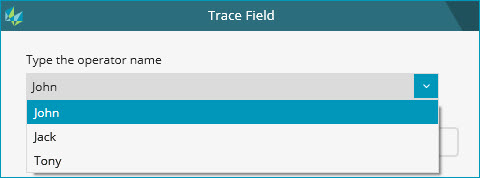
실행 중 여러 값 기록 필드 대화상자
실행 예 - 단일 TRACEFIELD 명령

단일 기록 필드의 예
실행 중에, PC-DMIS는 일반 기록 필드 대화상자에 단일 TRACEFIELD 명령을 보여준다.
실행 중 단일 값 기록 필드 대화상자
생략 - 이 버튼은 기록 필드를 생략하고 값을 사용하지 않는다. 기록 필드가 필수이면, 이 버튼을 사용할 수 없다.
OK - 이 버튼은 실행된 기록 필드의 값을 저장한다.
취소 - 이 버튼은 PC-DMIS 측정 루틴의 실행을 취소한다.
실행 예 - 여러 연속 TRACEFIELD 명령
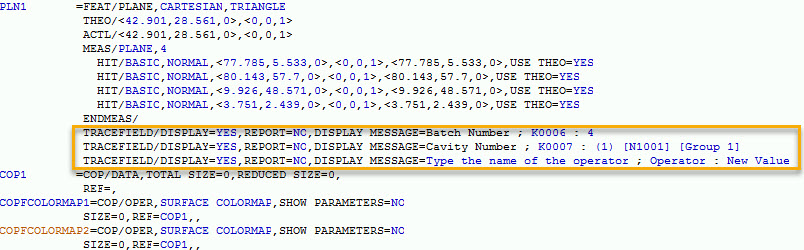
세 연속 기록 필드 명령의 예
실행 중에, PC-DMIS는 여러 연속 명령을 조합해서 그들이 단일 기록 필드 대화상자에 나타나게 한다. PC-DMIS 가 각 명령을 위한 대화상자 대신 단일 대화상자에서 정보를 수집하므로 이 명령의 조합은 시간을 절약할 수 있다:

연속 기록 필드를 위한 여러 기록 필드 대화상자
표시란 - 파란색 표시란은 실행 중에 기록 필드를 포함하거나 생략할 수 있게 한다.
표시란을 선택하면, PC-DMIS가 해당 기록 필드를 실행한다.
표시란을 선택 취소하면, PC-DMIS는 해당 기록 필드를 생략하고 해당 값을 사용하지 않는다. 기록 필드가 필수이면, 해당 기록 필드에 대한 표시란을 사용할 수 없다.
OK - 이것은 실행된 기록 필드의 값을 저장한다.