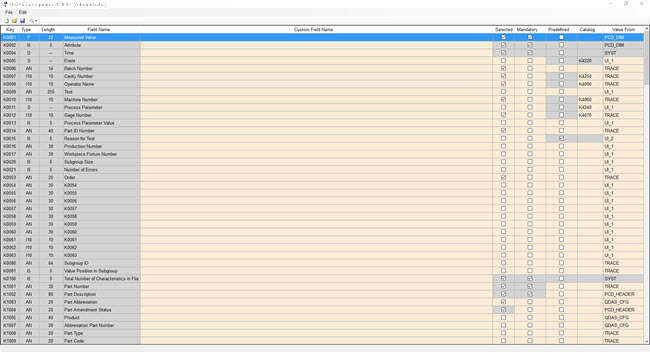
K-필드 구성 파일은 사용자 조직이 Q-DAS ASCII 전송 포맷 파일로 보내기위해 선택한 K- 필드를 지정한다. 사용되는 K-필드를 지정하고, 그들을 위해 허용되는 값과 이들 값이 얻어질 위치를 지정할 수 있다.
이 폴더에서 구성 파일을 찾을 수 있다:
C:\Users\Public\Documents\Hexagon\PC-DMIS\2022.1\Q-DAS\Settings
파일 이름은 다음과 같다:
<이름>.qdascfg.xml
<이름>은 그것을 저장할때 파일에 지정한 이름이다.
사전 정의된 K-필드 값을 또한 설정할 수 있다. 상세 정보는, "사전정의된 값 설정" 을 본다.
PC-DMIS가 지원하는 K-필드의 경우, "지원되는 K-필드" 를 본다.
K-필드 구성 파일을 만들기 위해, 다음 단계를 따른다:
Q-DAS 구성기 응용 프로그램을 열기위해, 작업 | Q-DAS | 구성기 열기 메뉴 옵션을 선택한다.
Q-DAS 구성기 대화상자에서, K-필드 구성 설정 대화상자를 열기 위해 설정 | K-필드 구성을 선택한다. PC-DMIS는 현재 K-필드 구성 파일을 열고 지원되는 모든 K-필드를 도표 형식으로 보여준다.
다른 K-필드 구성 파일을 열기위해, K-필드 구성 설정 대화 상자에서, 파일 |열기를 선택한다.
PC-DMIS는 새로운 K-필드를 선택할 수 있는 경우 K-필드 구성 파일을 업데이트하라는 메시지를 보여준다.
파일을 업데이트하기위해 예 를 클릭한다.
이전 버전으로 파일을 사용하려면 아니오를 클릭한다.
K-필드 구성 설정 대화상자
컴퓨터에 여러 K-필드 구성을 저장하기위해, 대화상자의 파일 메뉴나 도구바 버튼을 사용할 수 있다.
또한 K-필드 구성을 만들고 로드할 수 있다.
수정할 수 있는 값을 빠르게 찾고 바꾸기위해 수정 메뉴의 찾기와 바꾸기 옵션을 사용한다.
밝은 갈색 색상의 열을 수정할 수 있다. 이들 영역의 일부 드롭다운 목록의 값을 변경할 수 있다. 이것을 수행하기위해, 선택할 값을 클릭한다음, 셀의 드롭다운 화살표를 보여주기위해 값을 다시 클릭한다. 회색 배경으로 어떤것도 수정할 수 없다.
열의 설명은, "열과 설명"을 본다.
사용자 정의 이름이 있는 K-필드를 식별하기위해, 사용자 정의 필드 이름 열에 이름을 입력한다.
K-필드가 Q-DAS 구성기 응용프로그램에 나타나도록 하기위해, 상태 열에서 표시란을 선택한다.
필드에 값이 있는지 확인하기위해, 필수 열의 표시란을 선택한다. Q-DAS 구성기 응용 프로그램에서, 값이 필요한 필수 필드는 느낌표  를 보여준다.
사전 정의된 값의 목록으로 K 필드를 제공하기위해, 사전 정의된 열의 표시란을 선택한다. 이후 단계에서, 이들 K-필드는 사전 정의 값 설정 대화상자에 나타난다, 각 K-필드에 사용할 수 있는 값 목록을 정의할 수 있다.
K-필드를 Q-DAS 카탈로그에 지정하기위해, K-필드 행을 선택한다. 선택된 행이 파란색으로 하이라이트된다. 카탈로그 열의 드롭다운 화살표를 클릭한다음 사용할 카탈로그를 선택한다.
값의 출처 열은 K-필드 값의 출처를 정의한다. K-필드 행을 선택한다. 선택된 행이 파란색으로 하이라이트된다. 값의 출처 열의 드롭다운 화살표를 클릭한다음 값의 출처를 선택한다.
구성 파일을 저장하기위해, 로 저장 대화상자를 열 파일 | 로 저장 대화상자 선택한다. 파일명 상자에, 이름을 입력한다.
Q-DAS 구성기 응용 프로그램으로 돌아가기위해, 파일 | 종료 를 선택한다.
그외: