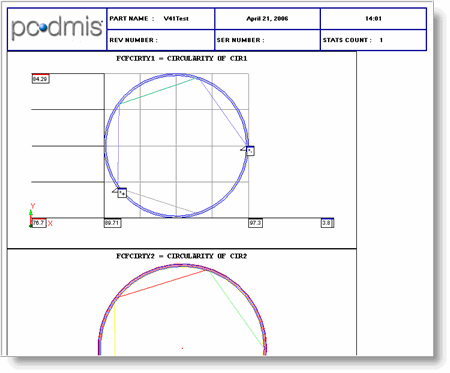
AnalysisWindow 개체는 레이블 템플릿에 또는 사용자지정 보고서에 PC-DMIS 그래픽 분석 창을 삽입하는데 사용된다. 보고서 창에서, PC-DMIS 는 분석 개체와 함께 레이블 템플릿을 사용해서, 보고서 템플릿을 사용하는 측정의 그래픽 분석을 보여준다. 

분석창에 관한 상세 정보는, "보고서 명령 삽입" 단락의 "분석창 관련 명령 삽입" 을 본다.
AnalysisWindow 개체는 특성 컨트롤 프레임 측정 으로만 작동한다. 레거시 측정 으로 작동하지 않는다.
개체 조종하기
보고서 창에서 그것을 활성화하기 위해 이 개체를 두번 클릭할 수 있다. 이것은 보고서 창에서 그것의 디스플레이를 직접적으로 조종할 수 있게 한다. 활성화 되었을때, 개체의 그래픽 디스플레이를 확대 축소하고 그것의 회전을 변경하기위해 마우스 휠을 사용할 수 있다. 개체의 외부를 두번 클릭해서 그것을 비활성화 한다. 아래에서 설명된 그래픽 분석 옵션 대화상자를 사용하기 위해 보고서 창의 개체를 또한 오른쪽 클릭할 수 있다.
개체의 회전된 그래픽 디스플레이를 그것의 원래의 방향으로 변경해야 한다면, 개체를 오른쪽 클릭하고 바로가기 메뉴의 뷰로부터 뷰 저장하기 를 선택한다. 이것은 개체의 보여진 그래픽 정보의 방향을 그것의 원래 벡터(뱡향으)로 복원한다.
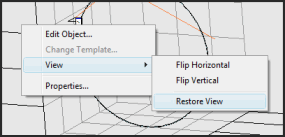
뷰 메뉴 항목을 복원한다.
뷰 메뉴에서 다른 메뉴 항목은 수평 뒤집기 와 수직 뒤집기, 개체의 수평 또는 수직 방향을 뒤집는다.
사용자지정 보고서에 지점 정보 상자들과 함께 사용하기
사용자지정 보고서에 AnalysisWindow 개체를 추가할때, 어떤 지점 정보가 보여지고 사용할 레이블 템플리트를 정의해서 그것(지점정보)이 어떻게 보여질지를 제어하기 위해 다음의 두 속성들을 사용할 수 있다:
PointInfoLabel - 이 속성은 보고 서브디렉토리에 레이블 템플릿을 보여주는, 파일 찾아보기 대화상자를 보여준다. AnalysisWindow 개체 내에 지점 정보 상자를 만들때 PC-DMIS 에 사용하고자하는 레이블 템플릿을 선택하기 위해 이 대화상자를 사용할 수 있다. 선택되었을때, 속성은 AnalysisWindow 개체내에 있는 레이블명과 지점 정보 상자를 보여줄 것이다 (레이블명과 지점정보는) 즉시 업데이트 될 것이다.
PC-DMIS 는 선택된 템플릿을 기억하고 그것을 사용자정의 보고서 편집기에 추가되는 후속의 AnalysisWindow 개체를 위해 사용한다. 정의된 템플리트는 PC-DMIS 설정 편집기의 보고 부분 아래에 있는 LastUsedPointInfoLabel 항목에 또한 저장된다.
이 속성으로 레이블 템플리트를 정의하지 않았다면, 사용된 지점 정보 상자들은 사용자지정 보고서 편집기에 PointInfo 개체를 끌어온것처럼 동일하게 만들어진다. 그런 경우에서는, 그것은 레이블 템플리트를 사용하지 않는다 그러나, 내부에 만들어진다.
사용할 수 있는 일부 레이블 템플릿은 다음과 같다: ga_point_info.lbl, ga_point_info2.lbl, 그리고ga_point_info_devonly
이 속성을 지우기 위해, 파일 찾아보기 대화상자를 열고, 파일명 상자에 보여진 파일명을 제거한다, 그리고 취소를 클릭한다.
SelectPointInfo - 이 속성은 지점 정보 수정 대화상자를 보여준다. 그 대화상자는 AnalysisWindow 개체의 창 내에 지점 정보 상자를 만들 수 있게 한다. 이 대화상자는 레이블 템플릿이 PointInfoLabel 속성에서 정의되었는지의 여부에 따라 두가지 다른 스타일이 될 수 있다.
정의된 것이 없다면 표준 지점 정보를 수정 대화상자가 나타난다:

지점 정보 편집 대화상자
정의된 것이 있다면, 약간 다른 레이블을 가진 지점 정보를 수정 대화상자가 나타난다:

레이블을 가진 지점 정보 편집하기 대화상자
이들 대화상자는 유사하다, 그러나 정의된 레이블을 가지고 있다면, 지점 정보 포맷 영역을 사용해서 지시선을 숨기거나 또는 보여줄 수 있다. 이것은 사용자지정 레이블 템플릿을 사용하고 있다면 다른 항목은 적절하지 않기 때문이다. 이들 양쪽 대화상자에 있는 항목에 관한 정보는, "보고서 명령 삽입" 장에서 "지점 정보 상자 삽입" 항목을 본다.
이 개체가 무엇을 보여줄지를 결정하기 위해, 그것의 많은 속성을 수정할 수 있다. 템플릿 편집기 내의 그래픽 분석 대화상자를 열기 위해 (설정 대화상자) 속성을 또한 사용할 수 있다. 이 대화상자는 많은 AnalysisWindow 개체의 속성을 설정할 수 있게 한다. 두가지 탭이 있다:
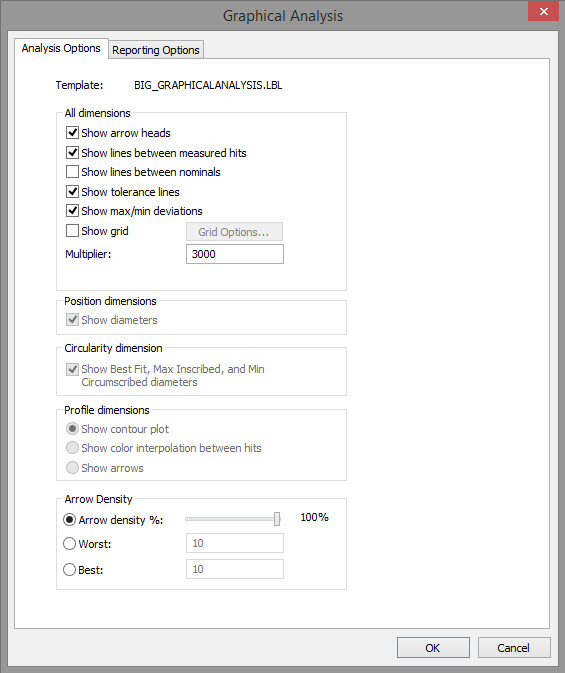
그래픽 분석 대화상자
옵션 분석 탭
이 탭에 대한 옵션의 설명은, "보고서 명령 삽입" 단락에서 "측정 옵션" 을 본다. (보고서 창 내의 AnalysisWindow 개체를 수정할때만 탭 상단 근처에 템플릿 이름이 나타난다. 보고서 창내에서 직접 수정하는 방법에 대한 정보는, "그래픽 분석 수정" 을 본다.)
이 탭의 옵션에 대한 설명은, 아래의 "사용 가능한 속성" 하위 항목에서 해당 속성을 본다.
이 탭의 옵션과 연결된 속성은 다음과 같다:
선 색상 (측정된) - "MeasuredLineColor" 를 본다
선 스타일 (측정된) - "MeasuredLineStyle" 을 본다
선 색상 (이론상의) - "NominalLineColor" 를 본다
선 스타일 (이론상의) - "NominalLineStyle" 을 본다
라인 스타일 (편차) - "DeviationLineStyle" 을 본다
구 크기 - PC-DMIS는 라인 모드에 있을 때만 이 옵션을 활성화한다. 이 값은 선 끝의 지름(mm)을 정의한다. PC-DMIS를 인치 단위로 실행하는 경우, 소프트웨어는 보여주기 목적으로만 입력한 값을 mm로 바꾼다.
AnalysisViewLollipopSphereSizeInMM 설정을 사용하여 설정 편집기에서 이 값을 설정할 수 있다. 이 설정에 대한 상세 정보는, PC-DMIS 설정 편집기 문서에서 "AnalysisViewLollipopSphereSizeInMM"을 참조한다.
보고서에서 분석 개체의 이 속성과 기타 속성을 볼 수 있다. 예를 들어, 파일 | 보고| 새로운 | 사용자정의 보고서를 선택한 다음 보고서에 대한 분석 개체를 만든다. 그런 다음 개체를 마우스 오른쪽 클릭하고 속성을 선택한다. PC-DMIS는 분석 개체 보고서 개체와 관련된 모든 속성을 보여준다:
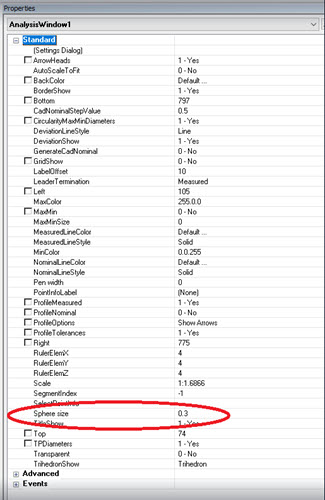
분석 개체 보고서 속성의 예
삼면체 보여주기 - "TrihedronShow" 를 본다
최소/최대 볼 크기 - "MaxMinSize" 를 본다
최소 볼 색상 - "MinColor" 를 본다
최대 볼 색상 - "MaxColor" 를 본다.
배경 색상 -"BackColor" 를 본다
선 크기 - "PenWidth" 를 본다
지시선 종료 - "LeaderTermination" 을 본다
편차 보여주기 - "DeviationShow" 를 본다
제목 보여주기 - "TitleShow" 를 본다
테두리 보여주기 - "BorderShow" 를 본다
이 개체를 위한 사용가능한 속성은 아래에 열거되어 있다:
모든 속성은 별도의 언급이 없는 한 사용자 지정 보고서에 사용된다. 별표 (*) 뒤의 그들 속성은 보고서 템플릿 작성기에 또한 사용된다.
(설정 대화상자) *
선택된 AnalysisWindow 개체를 위한 그래픽 분석 옵션 대화상자를 보여준다.
화살표 최상 값
화살표를 보여주는 최상의 편차의 수를 정의한다.
화살표 밀도 옵션
화살표 밀도의 처리 방법을 결정한다.
0 - 백분율로 - 이것은 측정 분석 옵션 대화 상자의 화살표 밀도 슬라이더에서 정의된 백분율을 사용한다.
1 - 최악으로 - 이것은 화살표 최악의 값 속성을 사용한다.
2 - 최상으로 - 이것은 화살표 최상의 값 속성을 사용한다.
화살표 최악의 값
화살표를 보여주는 최악의 편차의 수를 정의한다.
ArrowHeads *
대화상자의 화살 포인터 보여주기 표시란과 같다.
AutoScaleToFit
개체의 경계 내에 맞도록 분석중인 정보를 크기조정한다.
BackColor *
공통 속성
BorderShow *
AnalysisWindow 개체의 경계를 보여주거나 또는 숨긴다.
Bottom *
공통 속성
CadNominalStepValue
이것은 GenerateCadNominal 속성의 CAD 모델에서 삽입된 지점들을 위한 CAD 보간의 폴리 라인을 따라 투영된 지점의 밀도를 정의한다.
CircularityMaxMinDiameters *
대화상자의 최적 맞춤, 최대 내접, 그리고 최소 외접 지름 보여주기 표시란과 같다.
DeviationLineStyle
편차 라인 스타일을 정의한다.
원기둥 - 편차 라인은 화살 포인터를 가진 원기둥으로 그려진다.
라인 - 편차 라인들은 간단한 선으로 그려진다.
DeviationShow
편차 라인을 보여주거나 또는 숨긴다. 기본값으로 이들은 화살표로 그려진다.
Enable *
공통 속성
GenerateCadNominal
이것은 보다 밀접하게 CAD 모델과 일치하는 라인을 보기 위해 필요하면 CAD 모델에 추가 지점을 투영해서 보다 매끈한 이론상의 폴리 라인을 만든다. 이들 추가 지점의 밀도는 CadNominalStepValue 속성을 사용해서 증가 또는 감소될 수 있다.
GridShow *
분석 창을 위한 3D 격자의 배경을 보여준다.
LabelOffset
이것은 접촉 위치로부터 지정된 오프셋 거리에서 사용자 정의된 지점 정보 레이블을 배치한다. 사용할 레이블은 PointInfoLabel 속성에서 정의된다.
LeaderTermination
지점 정보 상자와 그들의 관련 지점 위치 사이의 지시선을 위한 종료 위치를 지정한다.
화살표의 끝 - 지시선은 화살표의 끝 위치를 가리킨다.
이론상의 - 지시선은 이론상의 지점 위치들을 가리킨다.
측정된 - 지시선은 측정된 지점 위치를 가리킨다.
Left *
공통 속성
MaxColor
는 최대 편차를 위한 구체 지점 색상을 결정한다. 기본값은 빨간색이다 (0.0.225).
MaxMin *
대화상자의 최대/최소 편차 보여주기 표시란과 같다.
MaxMinSize
AnalysisWindow 개체의 최대/최소 지점을 표시하는 구체 지점의 지름을 결정한다. 기본값은 0 이다.
MeasuredLineColor
선이 측정된 접촉 사이에 보여질때, 이것은 사용되는 선 색상을 결정한다.
MeasuredLineStyle
선이 측정된 접촉 사이에 보여질때 이것은 사용되는 스타일을 결정한다. 실선 또는 점선을 선택할 수 있다.
MinColor
최소 편차를 위한 구체 지점 색상을 결정한다. 기본값은 파란색(255.0.0)이다.
NominalLineColor
이론상의 그래픽 라인의 색상을 결정한다.
NominalLineStyle
이론상의 그래픽 선의 스타일을 결정한다. 실선 또는 점선을 선택할 수 있다.
PC-DMIS 명령 개체
공통 속성
PC-DMIS 참조
공통 속성
PenWidth
분석 개체의 선의 선 크기를 설정한다. 기본값은 0 이다. 최대 라인 폭은 그래픽 카드와 드라이버에 의해 결정된다.

8 (위) 와 0 (아래) 의 PenWidth
PointInfoLabel
AnalysisWindow 개체와 연결된 지점 정보 상자들을 위해 사용할 레이블 템플리트를 선택한다. 이 개체에서 사용자 정의 레이블은 LabelOffset 속성을 사용하는것을 제외하고 이동할 수 없다.
ProfileMeasured *
대화상자의 측정된 접촉 사이에서 라인 보여주기 표시란과 같다.
ProfileNominal *
대화상자의 이론상의 값 사이에서 라인 보여주기 표시란과 같다.
ProfileOptions *
대화상자의 프로필 측정 영역으로부터 옵션 버튼중 하나를 선택하는것과 같다.
ProfileTolerances *
대화상자의 공차 라인 보여주기 표시란과 같다.
Right *
공통 속성
RulerElemX
분석 격자 옵션 대화 상자에서 설명된 요소의 수 XYZ 상자와 같다.
RulerElemY
분석 격자 옵션 대화상자에서 설명된 요소의 수 XYZ 상자와 같다.
RulerElemZ
분석 격자 옵션 대화상자에서 설명된 요소의 수 XYZ 상자와 같다.
크기 변경
특정 비율로 분석 창을 크기 변경한다. 포맷은 n1:n2 이다 그리고 N1과 N2 는 두개의 숫자이다. 예를들어, 1:3 의 값은 그것의 정상 크기의 세배로 분석창에 정보를 보여주고, 2:1 의 값은 정상 크기의 절반으로 정보를 보여줄것이다. 속성은 또한 마우스 버튼을 사용해서 확대/축소하면 현재의 확대/축소 비율을 보여준다.
AutoScaleToFit 속성은 작동할 크기조정 을 위해 No 로 설정되어야 한다.
SelectPointInfo
는 대화상자를 보여준다 그래서 AnalysisWindow 개체의 점 정보 상자에 보여줄 점 정보를 선택할 수 있도록 한다.
TitleShow *
AnalysisWindow 개체의 상단에서 측정되고 있는 항목의 문자를 보여주거나 또는 숨긴다.
Top *
공통 속성
TPDiameters *
대화상자에서 지름 보여주기 표시란과 같다.
투명
BackColor 속성에 정의된 색상을 사용불가능하게하고 개체를 투명하게 하고, 그것 뒤에 다른 개체를 보여준다.
TrihedronShow
삼면체 심볼를 보여주거나 숨긴다. 또는, 각 축을 따라 눈금자를 보여주기 위해 눈금자 를 선택할 수 있다.
보임 *
공통 속성