 을 클릭한다.
다음은 다양한 개체에 사용되는 일부 일반 속성이다. 그것들은 다른 많은 개체를 위한 속성의 핵심 세트를 구성한다. 개체들만을 위한 속성들은 그 개체의 문서에서 문서화된다. 이벤트 속성들은 "이벤트에 대해" 제목에서 자세히 설명된다.
공통 표준 그리고 상급 속성
가속기
이것은 컨트롤을 위한 가속기를 만들기 위해 ALT 키와 함께 사용할 문자를 정의할 수 있게 한다. 정의된 문자 또는 심볼은 다른 가속기를 위해 사용된 그들과 달라야 한다 (메뉴 바의 가속기를 포함해서). 이것은 대부분의 폼 컨트롤과 함께 사용된다.
좌표일치
문자 개체의 정의 직사각형내의 문자 좌표일치.
맞춤 점 입력 대화상자에서 맞춤 점을 만들고, 삭제하거나 수정할 수 있게 하는 AnchorSnaps
필드. 맞춤 지점은 타원, 직사각형, 문자 상자, 또는 비트맵 이미지 개체에서 존재한다.
보여진 파란색 스냅 지점으로 라인의 끝을 끌어서 선 또는 폴리라인 개체를 개체의 스냅 지점에 연결할 수 있다.
연결되었을때, 새로운 위치로 개체를 끌때, 결과 라인은 회전하거나, 늘리거나 줄일지라도 스냅 지점에 연결된 상태로 남는다. 자주 이동될 개체를 항상 가리키는 "지시선" 만들어야 할때 이 특성은 유용하다.
맞춤 점을 보여주기위해, 배치 도구바에서 맞춤점 보기 아이콘 을 클릭한다.
자동 크기
이것은 포함하는 문자의 길이를 기반으로 개체가 자동으로 크기조정할지의 여부를 결정한다.
이것이 YES 로 설정되고 단어 분리가 NO 로 설정되면, 문자 개체는 자동으로 폭을 조정한다.
이것이 YES 로 설정되고 단어 분리가 YES 로 설정되면, 문자 개체는 자동으로 높이를 조정한다.
BackColor
개체의 배경컬러. 이 컬러는 개체의 정의 직사각형을 채우기위해 사용된다.
Nil - 이것은 영의 값을 나타낸다. 그것은 배경이 투명하게 되고, 이 개체의 뒤에 있는 개체의 다른 컬러가 보여지게 한다. 기본값에 의해, 배경컬러 속성을 가진 개체는 Nil 로 설정된다.
Nil 로 컬러를 설정하면 RGB(255,255,254) 로 컬러를 지정한다, 그 컬러는 보고서 창내에서 투명해진다.
RGB(255,255,254) 의 컬러를 지정하려고 하면, PC-DMIS 는 자동으로 그것을 RGB(255,255,255), 투명이 아닌 컬러로 설정한다. 이것은 개체가 어떻게 보여질지에는 영향을 주지 않는다.
레이블이 컬러 RGB(255,255,254) 사용하는 비트맵 이미지가 있으면, PC-DMIS 는 보고서 창 내에서 그 색을 투명하게 설정한다는것을 유의한다.
BorderStyle
개체 주위에 그려진 경계의 스타일.
하부
픽셀를 사용해서, 템플리트 또는 폼의 상부로부터 개체의 직사각형의 하부의 거리.
CursorPointer
커서는 사용자가 개체 위에 마우스를 끌어올때 보여진다.
사용가능
개체를 사용가능하게 하거나 또는 사용 불가능하게 한다. 사용 불가능한 개체는 여전히 보여질 수 있다, 그러나 사용자의 입력에 반응하지 않는다.
글꼴
개체에 그려진 문자를 위해 사용된 글꼴.
ForeColor
개체의 전면 컬러. 문자 개체의 경우에서, 문자 컬러를 지정한다.
그룹
이것은 단추, 표시란, 라디오 버튼 등과 같은 폼 개체와 함께 사용된다.
HatchStyle
이것은 개체에 사용할 패턴 (또는 해시)의 유형을 지정한다. 사용가능한 패턴은 다음과 같다:
수평

수직

대각선

역 대각선

십자

대각선 십자

이것을 사용하는 개체는 다음을 포함한다: 경계, 타원, 히스토그램, 문자변수
HelpContextID
이것은 호출할 특정 도움말 제목의 상황 ID 이다. 이것은 WinHelp( ) 를 호출할 도움말 버튼 유형과 함께 자주 사용된다.
층
이것은 선택된 층에 현재의 개체를 배정한다.
왼쪽
픽셀로, 템플리트 또는 폼의 왼쪽면에서 개체의 직사각형의 왼쪽면의 거리.
LineStyle
이것은 개체 라인 스타일(또는 테두리 스타일을)을입체, 대시, 점, 대시-점, 그리고 대시-점-점 으로 변경한다.
LineWidth
이것은 픽셀로 라인(또는 테두리의)의 너비를 지정한다.
(개체 코드)
템플리트 또는 폼으로 개체를 식별하는 고유명. BASIC 언어를 사용해서 개체의 속성 또는 방법을 사용해야 할때마다, 다음의 문법(구문론) 사용한다:
{개체 코드}.{속성 또는 방법명}
Orientation
개체내의 문자의 방향. 행 문자는 왼쪽에서 오른쪽으로 간다. 열 위로는 하부에서 상부로 간다. 열 아래로는 상부에서 하부로 간다.
안쪽 여백
이 속성은 지정한 값에 의해 문자 주위에 흰 공간의 픽셀을 추가한다.
PC-DMIS 명령
(사용자 지정 보고서 편집기에 추가된 개체를 위해서만 나타난다)
보고서에서 존재하는 개체의 명령 참조 추가 또는 제거한다. 보고서에서 개체를 선택한다, 그리고 이 속성을 선택한다. PC-DMIS 명령 대화상자가 나타난다.
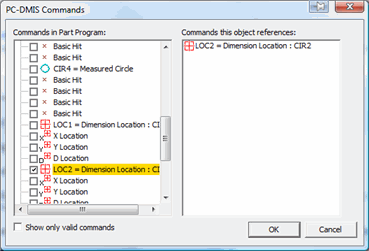
PC-DMIS 명령 대화상자
기본값에 의해, 측정 루틴의 모든 명령은 왼쪽의 확대와 축소가 가능한 목록에 나타난다. 그러나, 일부 개체, 즉 레이블 개체, 그리드제어개체, 분석 개체 그리고 측정히스토그램 개체의 경우, 일부 명령은 타당하지 않을 수 있다. 그 경우들에서 그것들은 목록에서 사용할 수 없다. 타당한 명령만 보여주기 표시란을 선택해서 왼쪽의 목록의 사용불가능한 명령을 숨길 수 있다.
오른쪽 목록은 개체에 의해 참조되는 모든 명령들을 보여준다.
왼쪽 목록에서 선택된 개체가 참조하기를 원하는 명령을 선택한다. PC-DMIS는 개체가 여러 명령을 사용을 지원할 경우 오른쪽 목록에 그들(명령)을 보여준다. 그러나, 대부분의 경우에서, 오직 한 명령만을 선택할 수 있다.
OK 를 선택한다. 대화상자는 닫히고 PC-DMIS 는 현재 선택된 개체에 새로운 명령을 참조한다.
이것은 측정 루틴의 다른 데이타를 사용하도록 개체를 업데이트하기 위해 대체 접근을 제공한다. 개체 업데이트하기의 표준 방법을 위해 "사용자지정 보고서에 정보 끌어오기와 놓기" 를 본다.
CADReportObject 또는 AnalysisObject 의 경우, 표시란이 표시된 특성은 개체에 추가된다. 표시란이 선택취소된 특성은 개체에서 제거된다. 아무 것도 표시되지 않으면, PC-DMIS는 PC-DMIS 설정 편집기의 보고 부분에 있는 HideAllPointsonReport 및 HideAllMeasuredFeaturesOnReport 항목에 따라 항목을 보여준다.
다수 명령을 지원하는 개체를 위해 (GridControlObject와 같은), 이 대화상자는 참조된 명령의 순서를 변경할 수 있게 한다.
PC-DMIS 참조
(사용자 지정 보고서 편집기에 추가된 개체를 위해서만 나타난다)
선택된 보고 개체에 의해 참조된 명령을 기록한다. 보고서 만들기 동안, 각 명령을 위해, PC-DMIS 는 각 개체의 명령 참조를 확인한다. 그것(개체)이 처리되고 있는 명령에 참조를 가지고 있다고 그 개체가 나타내면, PC-DMIS 는 그 개체에 명령 데이타를 보낸다.
대부분의 개체는 한번에 한 명령씩만을 지원한다, 그러나 몇개의 개체는 다수의 명령 (GridControlObject 와 같은) 으로부터의 데이타를 지원할 수 있다. 사용자 지원 보고서 편집기에 명령을 끌어와서 놓으면, PC-DMIS 는 내부적으로 참조 관리하기를 해결한다. 일부 이유로 어떤 명령을 참조해야 할지를 수동적으로 컨트롤하기 원한다면 이 속성만을 사용해야 한다.
PenWidth
펜의 너비는 개체를 그리기 위해 사용된다. 문자 개체의 경우에서, 펜 너비는 문자 주위에 그려진 경계에만 영향을 미친다.
오른쪽
픽셀를 사용해서, 템플리트 또는 폼의 왼쪽면으로부터 개체의 직사각형의 오른쪽면의 거리.
ShadowStyle
이것은 결과의 개체에 3D 음영의 위치를 지정한다. 사용가능한 위치는 다음과 같다:
상부/왼쪽, 하부/오른쪽, 또는 없음
Tag
사용자 정의된 데이타를 저장하는 플래이스 홀더(위치 기억 저장기).
텍스트
텍스트 개체에 나타나는 텍스트. 바로가기 키(밑줄친 문자로 보여진)를 만들기 위해 이 필드에서 영숫자 문자의 앞에 앰퍼샌드 기호(&) 를 또한 입력할 수 있다. 정의될 때, 해당 컨트롤에 즉시 초점이 맞춰지도록 실행 모드로 Alt 키와 함께 키를 누를 수 있다. 많은 바로가기 키를 사용할 계획이라면, 수정 모드로 수정 | 레이아웃 | 연상 기호 확인 메뉴 항목을 사용해서 그들이 고유하도록 할 수 있다.
Tabstop
이것은 Tab 키를 누르면 개체로 돌아 갈지를 결정한다. 이것은 버튼, 표시란, 라디오 버튼 기타와 같은 폼 개체와 함께 사용된다.
ToolTipText
문자는 실행 모드 내에서 개체 위로 마우스를 이동할 때 보여진다.
상부
픽셀를 사용해서, 템플리트 또는 폼의 상부로부터 개체의 직사각형의 상부의 거리.
ValueID
이것은 ID 의 값 또는 그것이 지원된 개체에 대한 값을 포함하고, 그것은 현재 페이지 와 페이지 수 변수를 포함한다. 컨트롤을 사용해서 이 속성을 얻고 설정한다. 이것은 대부분의 폼 개체와 함께 사용된다.
보임
개체의 가시 상태. 1 의 값은 보인다에 해당하고, 0 의 값은 숨는다에 해당한다.
단어 분리
문자 개체가 둘 이상의 문자의 라인을 포함할 수 있는지의 여부를 결정한다. YES 로 설정하면, PC-DMIS 는 개체 컨테이너 내에서 개체 컨테이너의 너비를 초과하는 문자열은 다음 라인으로 넘긴다. NO 로 설정하면, 문자열은 단일 라인에 남는다.