보고서 템플리트 편집기
레이블 템플리트 편집기
사용자지정 보고서 템플리트
폼 편집기

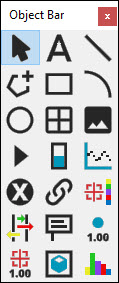
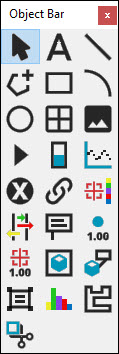
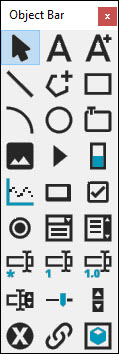
그 개체에 관한 정보를 보기위해 개체 바 의 위에 있는 개체 아이콘을 클릭한다.
개체 바 는 다양한 개체를 템플리트 또는 개체에 삽입하고 컨트롤을 폼에 삽입할 수 있는 도구바이다. 사용자 지정 레이블, 보고서, 그리고 폼을 만들수 있도록 도와주기 위해 문자, 사진, 멀티미디어, 대화상자 컨트롤, 특별한 PC-DMIS 특정 개체, 그리고 다른 항목을 삽입할 수 있다.
이 바는 보고서 템플리트 편집기, 레이블 템플리트 편집기, 사용자지정 보고서 편집기, 폼 편집기와 같은 편집 환경을 입력할때마다 나타난다.
개체 바 는 각 수정 환경 당 이들 유형중에 한 유형이 된다:
보고서 템플리트 편집기 |
레이블 템플리트 편집기 |
사용자지정 보고서 템플리트 |
폼 편집기 |
|
|
|
|
그 개체에 관한 정보를 보기위해 개체 바 의 위에 있는 개체 아이콘을 클릭한다. |
|||
개체 추가하기:
템플리트, 사용자지정 보고서, 또는 폼에 개체를 추가하기 위해:
적절한 편집기 안에 개체 바 를 사용한다.
보고서에 삽입하기 원하는 개체를 클릭한다.
그다음, 왼쪽 마우스 버튼을 누른 상태에서 현지의 부분에 직사각형을 끌어온다.
마지막으로, 마우스 버튼을 푼다.
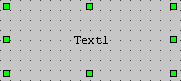
만들어졌을때, 개체의 각 모서리에서  핸들 이라 불리우는 작은 녹색 사각형에 의해 보여진대로 개체는 선택된다.
개체의 선택하기와 조종(조작)하기:
개체를 조종하기 위해 그것(개체)을 먼저 선택해야 한다. 개체를 선택하기 위해, 개체를 클릭한다 그래서 녹색 핸들 이 보여지게 만든다.
새로운 위체로 개체를 끌어오기 위해 - 개체를 선택한다. 개체의 위에서 마우스를 클릭하고 누르고 있는다, 그런다음 그것을 새로운 위치로 끌어온다. 마우스를 푼다.
개체를 크기변경하기 위해 - 개체를 선택하고, 그것이 두 화살표를 가진 라인의 크기변경의 커서로 변경할때까지 녹색 핸들중에 하나에 마우스를 이동한다. 그런다음 핸들을 클릭하고 그것을 새로운 위치로 마우스를 사용해서 끌어온다. 마우스를 푼다. 개체는 확대 또는 축소한다.
개체의 속성을 변경하기 위해 - 개체를 선택한다, 개체를 오른쪽 클릭한다 그래서 속성 대화상자가 나타나게 한다. 속성을 선택한다 그리고 원하는대로 그들을 변경한다.
다른 조작을 배열하기, 그룹으로 만들기, 그룹으로 만들지 않기, 수행하기 위해 - 배치 바 또는 편집 | 배치 그리고 편집 | 순서 서브메뉴 를 사용한다.
동적으로 변경하기 위해 개체를 프로그램밍하기
일부 개체를 위해, 그들 개체의 특정 속성을 동적으로 변경하기 위해 BASIC 스크립트를 사용할 수 있다. 예를들어, 자동적으로 그래프 개체에 표시한 지점을 동적으로 그리기위해 코드를 사용할 수 있다, 또는 바 그래프와 같은 게이지 개체를 사용하기 원할 수 있다. 이것을 하는 방법의 예를 위해, "게이지의값을 동적으로 변경하기 위해 BASIC 스크립트 사용하기의 예" 제목을 본다.