점구름 연산자 대화상자 - 표면 컬러맵 연산자
표면 COLORMAP 작업은 CAD 모델에 유색의 음영을 적용한다. PC-DMIS는 CAD 와 비교된 점구름의 편차에 따라 모델을 음영 처리한다. 모델은 측정 색상 수정 대화상자 (수정 | 그래픽 디스플레이 창 | 측정 색상)의 색상을 사용하고 상위 공차와 하위 공차 상자의 공차 한계를 사용한다. 이 두 상자는 아래에서 설명한다.
컬러맵 보여주기 / 숨기기
그래픽 디스플레이 창에서 여러 가지 방법으로 컬러 맵을 보여주거나 숨길 수 있다. 숨겨진 경우, PC-DMIS는 편집 창을 이동할 때 그래픽 디스플레이 창에 컬러맵을 보여주지 않는다.
컬러맵 활성화 버튼은 활성화 및 비활성화의 두가지 상태가 있다. 그래픽 항목 도구바 또는 메뉴 (작업 | 그래픽 디스플레이 창 | 그래픽 항목 | 컬러맵 활성화)에서, 컬러맵 활성화 버튼( )을 클릭해서 활성화된 상태(
 )가 되도록 한다. PC-DMIS는 이제 그래픽 디스플레이 창에 컬러맵을 보여준다.
그래픽 디스플레이 창에서 컬러맵을 숨기기위해, 컬러 맵 활성화 버튼을 다시 클릭해서 그것이 비활성화된 상태 () 상태에 있도록 한다. 또한 컬러맵을 비활성화하기위해 컬러 맵 목록에서 없음을 선택할 수 있다.
컬러맵을 보여주기위해:
컬러맵 활성화 버튼을 클릭해서 그것이 활성화된 상태에 있게 한다. 이 버튼을 활성화할 때, PC-DMIS는 편집 창의 커서 위치를 기반으로 그래픽 디스플레이 창에 컬 맵을 보여준다.
컬러맵 목록에서 컬러맵을 선택한다.
컬러 맵을 적용하거나 실행할 때, PC-DMIS는 자동으로 컬러맵 활성화 버튼을 활성화 상태로 설정한다.
커서가 편집 창에서 메쉬, 점, 표면 또는 두께 컬러맵에 있을 때, 활성 컬러맵이 그래픽 디스플레이 창에 나타난다. PC-DMIS는 또한 컬러맵 콤보 상자에 컬러맵 ID를 보여준다.
커서가 편집 창의 모든 컬러맵 위에 있으면, PC-DMIS는 그래픽 디스플레이 창에 컬러맵을 보여주지 않고 컬러맵 콤보 상자를 없음으로 설정한다.
측정 색상 바에서 색상 스케일을 보기위해, 보기 | 다른 창 | 측정 색상을 선택한다.
SURFACE COLORMAP 연산을 점구름에 적용하기 위해, 점구름 도구바 (보기 | 도구바 | 점구름)에서, 점구름 표면 컬러맵 버튼 ( )을 클릭하거나, 삽입 | 점구름 | 표면 컬러맵을 선택한다.

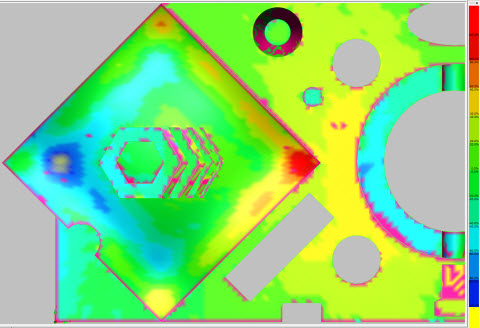
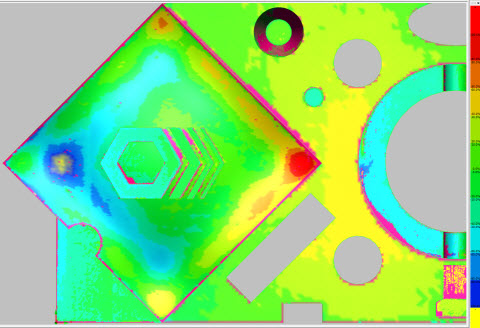
선택된 CAD 요소에 적용되는 표면 커러맵의 예
SURFACE COLORMAP 연산자는 다음의 옵션을 사용한다:
공차 - 높은 (플러스) 및 낮은 (마이너스) 공차 값을 설정하기위해 이 옵션을 사용한다.
측정 컬러 스케일을 사용 표시란 - 이 표시란을 클릭할 때, 소프트웨어는 측정 컬러 바에 의해 표면 컬러맵 컬러 속성에 사용되는 컬러 바를 정의한다. 측정 컬러 바 에 대한 상세 정보는, PC-DMIS 핵심 문서의 "다른 창, 편집기, 및 도구 사용" 단락에서 "측정 컬러 창 (측정 컬러바) 사용" 을 참조한다.

컬러 스케일 수정 - 측정 컬러 스케일을 사용 표시란이 선택취소할 때, PC-DMIS는 컬러 스케일을 수정 버튼은 활성화한다. 이 버튼을 클릭할 때, 표면 및 점 컬러맵 속성의 색상, 스케일 및 한계치를 동적으로 변경하는 기능은 색상 스케일 편집기 대화상자를 통해 사용할 수 있게 된다. 상세정보는, "컬러 스케일을 수정" 항목을 본다.
데이타 컬러 없음 표시란 - 이 표시란을 선택할 때, 소프트웨어는 선택한 색을 데이터가 없는 선택된 표면의 영역에 지정한다.
조정 인수 - 이 옵션은 표면 컬러맵의 정확도를 조정한다. 이 값을 변경하면, PC-DMIS 는 새로운 그리고 변경된 colormap을 그린다. 기본 측정된 데이타는 변경되지 않는다. Colormap은 유색 삼각형의 겹침으로 CAD 모델을 모자이크식으로 배치한다. 각 삼각형의 꼭지점은 점구름의 편차에 해당하는 색으로 채색된다. 컬러는 위에서 설명된 측정 컬러 스케일에서 온다. 작거나 또는 크게 모자이크식 패턴을 각각 만들기위해 작거나 큰 조정 인수 값을 사용할 수 있다. 보다 정확한 편차 이미지가 있는 부드럽게 음영 처리된 CAD 를 얻기 위해 조정 인수를 줄이려 할 수 있다. 그러나, 미세 조정 값이 작을수록 삼각형 수가 많아진다, 따라서 계산 시간과 CAD 모델의 크기를 증가시킨다. 예를들어, 1.0 의 조정 인수(계수)와 비교한 0.5 의 조정 인수(계수) 를 위한 삼각형의 수는 약 4 배 많다: 그러나 1.0 과 비교한 0.1 의 조정 인수는 약 100 배 많다.
최대 거리 - 소프트웨어는 최대 거리 값 내에 있는 점을 컬러맵의 일부로 포함한다. 이 값이 너무 작으면, 모든 예상된 컬러 편차를 볼 수 없을 수 있다. 좋은 규칙은 가장 큰 편차보다 이 값을 약간 더 크게 (예 10%) 설정하는 것이다.
두께 - 이 옵션은 컬러맵의 편차에 두께 값을 추가한다. 이것은 CAD 표면 모델에 물질 두께를 추가하기 원할때 유용하다.
직접 투영 - 이 표시란을 선택할 때, PC-DMIS가 점 구름의 모든 점을 모자이크식 CAD 모델에 투영한다. 직접 투영 표시란이 선택되지 않은 표준 방법으로, PC-DMIS는 기본 각도 내에서 각 삼각형 꼭지점에서 가장 가까운 점을 검색한다.
그런 다음 PC-DMIS는 각 모자이크식 삼각형의 편차를 계산하고 그에 따라 CAD 모델의 색상을 지정한다.
주석 지점 만들기 표시란 - 주석은 그것의 관련 색상으로 표면 컬러맵의 특정 위치를 위한 편차를 보여주는 방법이다. 주석을 만들기 위해:
주석 점 만들기 표시란을 선택한다. 이것은 CAD 컨트롤 영역에서 선택 표시란의 표시를 지우고 대화상자의 오른쪽에 있는 대부분의 옵션을 비활성화한다.
그래픽 디스플레이 창에서 CAD 표면의 지점을 선택한다. PC-DMIS 는 편차 값을 가진 COP 편차 지점가 같은 배경 컬러로 주석 레이블을 계산하고 만든다. 레이블을 다른 레이블과 같이 그래픽 디스플레이 창 주위를 이동할 수 있다.
만들어질 때, 측정 루틴을 다시 시작하거나, PC-DMIS를 다시 시작하고 동일 측정 루틴을 다시 로드하면, 주석 레이블은 동일한 위치에 남고 동일 특성을 갖는다.
최소최대 주석 만들기 표시란 - 이 표시란을 선택할 때, 소프트웨어는 최소와 최대 값을 만들고 그것들을 활성 COP 표면 컬러맵의 주석 레이블로 보여준다.

PC-DMIS는 측정 루틴을 실행할 때마다 최소 및 최대 점을 계산한다.
주석 레이블 보여주기, 숨기기, 또는 삭제
주석 레이블을 보여주기 숨기기 또는 삭제하기 위해, 팝업 메뉴를 보여주기 위해 레이블 중 하나를 오른쪽 클릭한다음, 타당한 옵션을 선택한다.
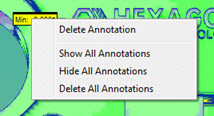
주석 삭제 - 소프트웨어는 선택된 주석 레이블을 삭제한다.
모든 주석 보여주기 - 소프트웨어는 모든 주석 레이블을 보여준다.
모든 주석 숨기기 - 소프트웨어는 모든 주석 레이블을 숨긴다.
모든 주석 삭제 - 소프트웨어는 모든 주석 레이블을 삭제한다.
주석 점 보여주기 표시란 - 이 표시란을 선택할 때, 소프트웨어는 모든 주석 점을 보여준다.
그룹 - 표면 컬러맵 그룹 만들기, 수정 또는 식별하는데 이 옵션을 사용할 수 있다. 상세 정보는, "여러 표면 프로파일 공차가 있는 CAD 모델에 컬러맵을 적용" 항목에서 "방법 2" 를 본다.
적용 버튼을 클릭한 후 만들어진 계산을 실행 취소하기 위해 중단 을 클릭한다.
CAD 컨트롤 - 이 옵션은 선택한 CAD 요소에 작업을 적용할 수 있게 한다. 상세 정보는 "CAD 제어" 항목의 스캔 영역을 참조한다.
COP/OPER,SURFACE COLORMAP 명령을 편집창으로 삽입하기 위해 만들기 클릭한다.
예를들어:
COPFCOLMAP2=COP/OPER,SURFACE COLORMAP,PLUS TOLERANCE=0.25,MINUS TOLERANCE=-0.25,THICKNESS=0
REF,COP1,,
보고서의 컬러맵
소프트웨어가 보고서의 colormap을 보여주는 방법에 대한 정보는, PC-DMIS 핵심 문서의 "측정 결과 보고" 단락에서 "Colormap 과 CadReportObject" 항목을 본다.
더 많은:

 1 의 조정 인수의 점구름 컬러맵 예: