
이 항목은 비전 탭내의 다양한 화면 요소를 설명한다.
PC-DMIS 비전 - 기록장치와 대상을 보여주는 라이브 탭
원하는 위치로 핸들(녹색 또는 노란색 점들) 을 클릭하고 끌어서 비전 탭의 요소를 변경할 수 있다. 핸들은 대상의 크기, 방향 그리고 시작과 끝 각도를 제어할 수 있다.
기록장치: 이것은 특성의 시각적 사용자 인터페이스이다. 위에서 보여진 원 특성에서, 기록장치는 원(1a - 밝은 노란색 도넛의 라인들간의 녹색 점선의 원)의 크기를 보여주고, 시작 각도 (1b), 끝 각도 (1c),그리고 방향(1d - 라인의끝에서 녹색 점선 핸들을 끌어서 변경된) 이 변경될 수 있게 한다.
대상: 이것은 지점을 검색하기 위해 주소 지정이 가능한 사용자 인터페이스이다. 각 영역을 위해, 대상을 클릭해서 또는 핸들을 끌어서 각 대상 매개변수를 제어할 수 있다. 대상 매개변수는 프로브 도구상자의 접촉 대상 탭에서 변경된다. 위의 원 특성에서, 원은 세개의 대상 (2a, 2b, 그리고 2c) 이 있다. 각 대상은 약간 다른 지점 검색 매개변수가 있다. 2a - 작은 스캔 너비로 구성된다. 2b - NO 지점을 검색하기 위해 구성된다.
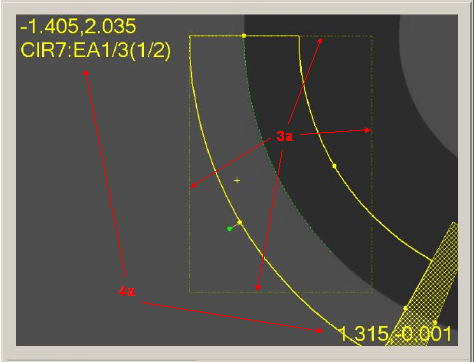
PC-DMIS 비전 - ROI 와 FOV 좌표들을 보여주는 라이브 뷰
ROI (관심 영역): 각 조각이 뷰의 필드 (FOV) 에 맞도록 실행 시간 동안, PC-DMIS 비전은 대상을 조각으로 분할해야 할 수 있다. ROI 은 대상과 다르다 대상은 FOV 보다 클 수 있기 때문이다. 일부 시각 표시기 (위 이미지의 3a)를 제외하고는 ROI 와 사용자 상호 작용이 없다. 왼쪽 상단 조각을 위한 자동셔터 광륜은 ROI 를 나타낸다; 이 배율에서 FOV에 안전하게 맞출 수 있는 대상 조각.
FOV 좌표: 화면의 상단와 하단에서, 오버레이 수는, FOV (위 이미지의 4a) 의 상단 왼쪽과 하단 오른쪽 모서리를 위한 X 와 Y 지점을 보여준다. 라이뷰 뷰에서 오른쪽 클릭하고 끌때, 카메라가 이동할 거리를 보여주는 괄호에 나타난다. 현재 선택된 프로브 도구상자 탭에 따라 추가 정보가 주어진다, 그러나 위의 예에서 특성과 대상 이름을 볼 수 있다.
자동셔터 & 자동 나침반: 라이브 뷰 설정에 따라, 자동 대상으로 측정하는 수동 특성은 "자동셔터" 와 "자동나침반"이라 불리우는 기술을 사용한다. 라이브 뷰 설정 대화상자에 있는 자동셔터와 자동 나침반 설정에 관한 상세 정보는 "라이브 뷰 설정" 을 본다.
자동 나침반: 이것은 뷰의 필드에 다음 특성을 얻기 위해 스테이지를 이동하기 위해 운영자를 안내한다. 화살표와 이동할 거리를 보여줘서 이것을 수행한다.
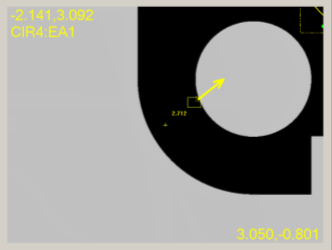
PC-DMIS 비전 - 자동 나침반을 보여주는 라이브 뷰
전체 파선으로된 직사각형 상자가 FOV 내에 잘 맞도록 스테이지를 이동해야 한다.
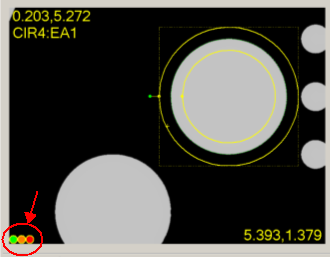
PC-DMIS 비전 - 착색된 조명 카운트다운을 보여주는 라이브 뷰
자동 셔터: 대상이 FOV(뷰의 필드)내에 있을때, 컬러 조명 카운트다운은 라이브 뷰에 보여진다(위의 이미지를 본다). 그것은 현재의 라이브 뷰내에 있는 모든 대상의 가장자리 검색을 자동으로 수행하기 전에, 스테이지의 안정성을 확인한다.
스테이지 이동이 자동셔터중에 발견되면, 그것은 지점을 제거하고 측정을 다시하기 위해 카운트다운을 자동으로 다시 시작한다.
초점 그래프: 표면 지점을 실행할때, 프로브 도구상자 초점 또는 SensiFocus에서 소프트웨어는 초점 데이타의 그래프를 그린다. 소프트웨어는 공간이 허용하는대로 대상의 오른쪽 또는 왼쪽으로 그린다. 대상 측면에 여유 공간이 충분하지 않으면, 소프트웨어는 오른쪽 상단 모서리에 그래프를 그린다. 대상의 크기를 조정하거나 스테이지를 이동하거나 Shift 키를 누를때, 그래프가 그려지지 않는다.