
从菜单中选择插入 | 扫描 | UniScan 以打开 UniScan 对话框。
UniScan 对话框
UniScan 对话框的顶部包含以下区域:
可视性分析区域
此区域定义在所选 CAD 曲面上执行的可视性分析的参数。
正确定向 CAD 曲面向量非常重要。PC-DMIS 在图形显示窗口中将方向错误的曲面涂成黑色,以提醒您它们需要修复。有关配置 CAD 向量的详细信息,请参阅 PC-DMIS 核心文档中的“编辑 CAD 向量”主题。
最大激光角度框 - 此值定义了测头测尖相对于 CAD 曲面上每个三角形的法线可以具有的最大角度。默认的最大允许值为 70 度。默认的最小值为 10 度。您可以分别使用 ConeAngleMaxValue 和 ConeAngleMinValue 条目在设置编辑器的 UniScan 部分中设置这些默认值。此参数对完全覆盖所选曲面所需的测尖数量有直接影响。值越小,您需要的测尖就越多。
最小片区框 - 基于最大激光角度值,每个激光测尖覆盖所选曲面的特定面积或片区。PC-DMIS 会舍弃面积小于该值的片区。
如果您的区域具有小细节并且您不想在这些区域上创建扫描,这将非常有用。
密度框 - 所选曲面以与测量例程单位中的此值相等的最大三角形大小进行细分。密度值越小,细分越大,完成分析所需的时间就越长。
CAD 控制区域
此区域提供了可用于帮助选择 UniScan 将覆盖的曲面的工具。您可以单击或框选曲面以在“图形显示”窗口中选择它们。您还可以定义可应用于框选曲面的过滤器。
您可以保存选定的曲面以供以后使用。为此,请选择曲面,然后在集合名称框中键入名称并单击保存按钮。软件将集合添加到列表中。您可以在 CAD 上选择不同的曲面,定义其他集合并以相同的方式保存它们。当您从列表中选择不同的集合时,您可以从一个集合切换到另一个集合。
要从列表中删除某个集合,请选择集合名称并单击删除按钮。
单击取消全选按钮以清除所有选定的曲面。保存的集合在列表中仍然可用,但不再适用于 CAD。
单击过滤器按钮打开 CAD 面过滤器对话框。

选择了“所有过滤器”的“CAD 面过滤器”对话框
从此对话框中,您可以选择要应用于框选曲面的过滤器。
选中最顶部的所有过滤器复选框以选择所有过滤器。请参阅以下每种过滤器类型的说明。
最小尺寸复选框和输入框 - 选中此复选框后,您可以在最小尺寸输入框中键入条目以设置最小尺寸值。这会强制 PC-DMIS 仅选择至少具有此尺寸值的曲面。
最小面积复选框和输入框 - 选中此复选框后,您可以在最小面积输入框中键入条目以设置最小面积值。这允许您选择至少具有此面积值的曲面。
最大视角复选框和输入框 - 选中此复选框后,您可以在最大视角输入框中键入一个条目。这允许您框选当前 CAD 视图中角度小于或等于输入值的所有面。
常规形状复选框 - 此选项强制 PC-DMIS 仅选择常规形状,例如圆形、圆锥体、平面、球体等。
自由形式形状复选框 - 此选项强制 PC-DMIS 仅选择自由形式类型的曲面。
外面复选框 - 此选项强制 PC-DMIS 选择不是内部曲面的曲面,例如圆柱体和球体。
相邻面复选框 - 此选项选择与所选面共享边界的所有面。如果相邻面之间的间隙大于 CAD 的固定精度,PC-DMIS 不会选择它们。
默认按钮选择除相邻面选项之外的所有选项。
路径区域
策略列表 - 该列表提供了以下可能的选项:
薄壁件 - 为主要具有自由形式曲面的薄壁件零件选择此选项。

UniScan 薄壁件零件示例
棱柱 - 为更多棱柱状零件选择此选项,例如六边形块。
分段 - 此选项仅在您拥有带 C 形接头的 CMS 测头时可用。此策略适用于具有大孔的零件。它使用相同的测尖将片区细分为可以沿其最长方向扫描的区域。这减少了扫描的数量和长度。

UniScan 分段零件的示例
增量复选框和输入框 - 当您选中此复选框并输入一个值时,这是生成的扫描的控制点之间的距离。
分割线复选框和输入框 - 当您选中此复选框并输入一个值时,当两个连续点之间的距离大于此值时,将分割扫描路径。该值应反映扫描路径应跳过的孔的最小尺寸。当您单击某个曲面时,此字段将使用最大孔的大小(如果有)进行初始化。

启用(左)和禁用(右)分割线选项的示例
空白区速度复选框和输入框 - 选中此复选框后,当软件检测到控制点位于空白区域(例如孔)上方时,您可以设置更快的扫描速度。
有两种方法可更改此值:
选中此复选框后,单击空白区速度输入框以打开编辑扫描速度对话框。
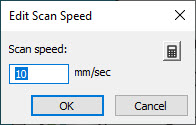
选项 1 是直接在扫描速度输入框中输入一个值。
选项 2:
单击根据条纹间距计算按钮  以打开计算扫描速度对话框。
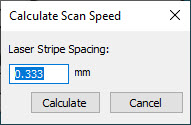
在激光条纹间距输入框中键入一个值,然后单击计算按钮。PC-DMIS 计算新值并更新空白区速度输入框中的值。
此图中的黄色控制点是 PC-DMIS 在执行 UniScan 时为其分配更快速度的控制点:

您可以使用“空白区速度”选项为其应用更快扫描速度的黄色控制点的示例
平滑路径复选框 - 当您选中此复选框时,PC-DMIS 会为扫描提供平滑的 B 样条路径。
传感器区域
角度增量框 - 每个传感器都有自己的预定义内置 A 角度增量值。软件使用此值生成所有可能的测尖以用于可视性分析。您可以更改此值,但不能小于默认值 2.5。该值越小,可用于执行扫描分析的测尖就越多,分析所需的时间也越长。
B 角增量框 - 这与 A 角增量选项相同,但它适用于 B 角。
这些增量选项的值对执行分析的速度有直接影响。增量值越小,PC-DMIS 用于执行可视性分析的测尖就越多,分析所需的时间也越长。
A 角增量和 B 角增量选项仅在选中插入新测尖复选框时可用。
使用 C 角复选框和输入框 - 此选项仅在当前活动的激光传感器安装在连续测座上时可用。必要时,软件使用角度增量值来校正激光的方向。您必须将此选项用于分段策略。
插入新测尖复选框 - 当您选中此复选框时,PC-DMIS 启用 A 角增量和 B 角增量选项,并且仅在分析中使用当前激光传感器中定义的测尖。
其它
点云参考特征列表 - 使用此列表选择要用于扫描的点云 (COP)。
命令区域
此区域仅在您选择 Prismatic 策略时可用。如果可用,此区域会提供以下选项:
线性 - PC-DMIS 在创建 UniScan 组时创建线性开放扫描。
片区 - PC-DMIS 在创建 UniScan 组时创建片区扫描。
测头工具箱注释
激光扫描属性 - PC-DMIS 使用行重叠选项来定义所选扫描曲面的覆盖范围。
PC-DMIS 在执行可见扫描分析时会考虑条纹宽度、裁剪区域和视场偏移值。
设置裁剪区域时,您必须包括激光梯形的中心。举个例子:
设置上、右值大于或等于 50
设置下、左值小于或等于 50
有关测头工具箱激光扫描属性选项卡的详细信息,请参阅 PC-DMIS 激光文档中的“激光测头工具箱:激光扫描属性选项卡”主题。
更多信息: