
“自动最高点”按钮
使用自动高点选项在零件上搜索用户定义的区域,以找到当前工作平面中的最高点。这是最高点区域示例。它不搜索测量例程中的现有点。
执行高点特征时,PC-DMIS 会搜索并返回搜索区域内的最高点。搜索结果为由 X、Y、Z 坐标和路径矢量定义的单个点。
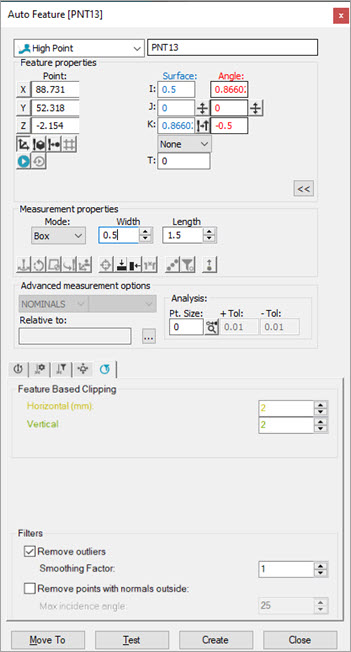
自动特征对话框 - 高点
要用激光传感器测量激光高点,请执行以下操作:
打开自动特征对话框(插入| 特征 | 自动 | 点),单击高点。您还可以从自动特征或快速测量工具栏(视图 | 工具栏)访问它。
执行以下其中一项操作:
在图形显示窗口中单击 CAD 以给出一个位置和向量。手动输入任何其余信息。
使用“图形显示”窗口的激光选项卡,将测量机移至点位置。从特征属性区域,单击从位置读取点按钮 ( )。手动输入任何其余信息。
手动输入 X、Y、Z、I、J 和 K 等理论信息。
在测量属性区域的模式列表中选择方形或圆形。有关此区域的详细信息,请参阅 PC-DMIS 核心文档的“测量属性区域”部分。
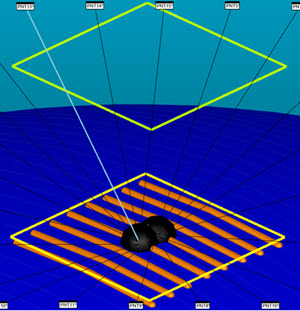
如果从模式列表中选择方形,PC-DMIS 将定义一个矩形搜索区域来确定高点特征。您可以使用宽度和长度框来定义区域。
如果从模式列表中选择圆形,PC-DMIS 将定义一个圆形搜索区域来确定高点特征。
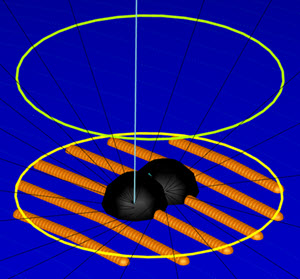
单击测头工具箱的激光扫描属性选项卡中的查看隔离点按钮 ( ) 以查看搜索区域内的隔离点,如上两个图像所示。
从参考列表中,选择点云 (COP) 或网格特征以从中提取高点,或选择禁用进行直接测量。
循环浏览测头工具箱的激光扫描属性、激光筛选属性以及激光剪裁属性选项卡并输入所有必要的信息。
创建特征之前,可单击测试按钮对其进行测试。
警告:执行此操作时,测量机将移动。为避免受伤,请远离测量机。为避免硬件损坏,请以较低速度运行测量机。
点击创建,然后点击关闭。
更多信息: