 .
.A continuación se describen algunas propiedades comunes utilizadas en diversos objetos. Conforman el conjunto de propiedades principal de muchos otros objetos. Las propiedades específicas de un objeto se documentan en la documentación de ese objeto. Las propiedades de eventos se detallan en el tema "Acerca de los eventos".
Propiedades estándar y avanzadas comunes
Accelerator
Permite definir la letra que debe utilizarse junto con la tecla ALT para crear un acelerador para el control. La letra o símbolo definido deberían ser exclusivo en relación con aquellos usados para otros aceleradores (incluidos los aceleradores de la barra de menús). Se utiliza en la mayoría de los controles de los formularios.
Alignment
Alineación del texto en el rectángulo que define el objeto de texto.
AnchorSnaps
Campo que permite crear, eliminar o modificar puntos de salto en el cuadro de diálogo Introducir puntos de salto. Los objetos como elipses, rectángulos, cuadros de texto o imágenes de mapas de bits contienen puntos de salto.
Puede conectar un objeto Line o Polyline a un punto de salto de un objeto, arrastrando la punta de la línea hasta el punto de salto en azul.
Una vez conectado el objeto, puede arrastrarlo a una nueva posición y la línea resultante permanecerá conectada al punto de salto y se girará, prolongará o encogerá según sea necesario. Esta función es útil cuando es necesario crear una "línea de puntos" que apunte constantemente a un objeto que va a ser desplazado con frecuencia.
Para mostrar los puntos de salto, en la barra de herramientas de Diseño, haga clic en el icono Ver puntos de salto .
Auto Size
Determina si el objeto ajusta su tamaño de forma automática en función de la longitud del texto que contiene.
Si está establecido en SÍ y División de palabra está establecido en NO, el objeto de texto ajustará su anchura de forma automática.
Si está establecido en SÍ y División de palabra está establecido en SÍ, el objeto de texto ajustará su altura de forma automática.
BackColor
El color de fondo del objeto. Este color se utiliza para rellenar el rectángulo que define el objeto.
Nil: Significa ningún valor. Quiere decir que el fondo será transparente, y permitirá que se vean otros colores de objetos que haya detrás de este. Por omisión, todo lo que tenga una propiedad BackColor se establecerá en Nil.
Si se establece el valor del color en Nil, el color pasa a ser RGB(255,255,254), que se convierte en transparente en la ventana de informe.
Si intenta especificar un color RGB(255,255,254), PC-DMIS lo establecerá automáticamente en RGB(255,255,255), un color no transparente. Esto no afecta a la visualización del objeto.
Tenga en cuenta que si su etiqueta tiene una imagen de mapa de bits que utiliza el color RGB(255,255,254), PC-DMIS establece ese color como transparente en la ventana de informe.
BorderStyle
El estilo del borde trazado alrededor del objeto.
Bottom
La distancia, en píxeles, entre la parte inferior del rectángulo del objeto y el borde superior de la plantilla o el formulario.
CursorPointer
El cursor que se visualiza cuando el usuario arrastra el ratón sobre el objeto.
Enable
Permite activar o desactivar el objeto. Un objeto desactivado podría seguir viéndose en la pantalla, pero no responderá a entradas por parte del usuario.
Font
La fuente utilizada para el texto reproducido en el objeto.
ForeColor
El color de primer plano del objeto. En el caso del objeto Text, especifica el color del texto.
Group
Se utiliza con objetos de formulario, tales como botones, casillas de verificación, botones de radio, etc.
HatchStyle
Establece el tipo de patrón (o grisado) que se utilizará con el objeto. Estos son los patrones disponibles:
Horizontal

Vertical

Diagonal

Diagonal invertido

Cruz

Cruz en diagonal

Los objetos que utilizan esto son: Border, Ellipse, Histogram y TextVar
HelpContextID
Es la ID de contexto de un tema de ayuda específico que se invoca. A menudo se utiliza junto con el botón Ayuda que invoca a WinHelp( ).
Layer
Asigna el objeto actual a la capa seleccionada.
Left
La distancia, en píxeles, entre el lado izquierdo del rectángulo del objeto y el borde izquierdo de la plantilla o el formulario.
LineStyle
Cambia el estilo de línea de los objetos (o estilo del borde) a Sólido, Tachado, Puntos, Guión-punto y Guión-punto-punto.
LineWidth
Establece la anchura de la línea (o del borde) en píxeles.
(Código de objeto)
Nombre único que identifica un objeto en una plantilla o en un formulario. Si alguna vez tiene que acceder a una propiedad o a un método de un objeto mediante el lenguaje BASIC, utilice la siguiente sintaxis:
{código objeto}.{nombre de propiedad o método}
Orientation
Orientación del texto dentro del objeto. El texto horizontal fluye de izquierda a derecha. El texto vertical hacia arriba fluye de abajo hacia arriba. El texto vertical hacia abajo fluye de arriba hacia abajo.
Padding
Esta propiedad añade tantos píxeles de espacio blanco alrededor del texto como se indique.
Comandos de PC-DMIS
(Aparece solamente para objetos añadidos al editor de informes personalizados)
Añade o elimina referencias de comando a objetos existentes del informe. Seleccione un objeto del informe y elija esta propiedad. Aparece el cuadro de diálogo Comandos de PC-DMIS.
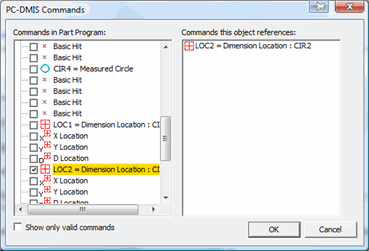
Cuadro de diálogo Comandos de PC-DMIS
Por omisión, todos los comandos de la rutina de medición aparecen en la lista expandible y contraíble de la izquierda. Sin embargo, en el caso de algunos objetos, como el objeto Label, GridControlObject, el objeto Analysis y el objeto DimensionHistogram, algunos comandos pueden no ser válidos. En estos casos, están desactivados en la lista. Puede ocultar los comandos desactivados en la lista de la izquierda; para ello, seleccione la casilla Mostrar solamente comandos válidos.
La lista de la derecha muestra todos los comandos a los que se hace referencia en el objeto.
Seleccione en la lista de la izquierda los comandos a los que quiera que se haga referencia en el objeto seleccionado. PC-DMIS los muestra en la lista de la derecha si el objeto permite tomar varios comandos. No obstante, en la mayoría de los casos solo puede seleccionar un comando.
Haga clic en Aceptar. El cuadro de diálogo se cierra y PC-DMIS ahora hace referencia al nuevo comando en el objeto seleccionado.
Esto básicamente proporciona una manera alternativa de actualizar un objeto de modo que utilice datos diferentes de la rutina de medición. Consulte "Arrastrar y soltar información en un informe personalizado" para conocer la forma habitual de actualizar objetos.
Para CADReportObject o AnalysisObject, los elementos cuyas casillas estén marcadas se añadirán al objeto. Los elementos cuyas casillas estén desmarcadas se eliminarán del objeto. Si no hay nada marcado, PC-DMIS muestra datos según las entradas HideAllPointsonReport y HideAllMeasuredFeaturesOnReport, que se encuentran en la sección Reporting del Editor de la configuración de PC-DMIS.
Para objetos que permiten varios comandos (como GridControlObject), este cuadro de diálogo permite cambiar el orden de los comandos a los que se ha hecho referencia.
Referencias PC-DMIS
(Aparece solamente para objetos añadidos al editor de informes personalizados)
Hace un seguimiento de los comandos a los que se hace referencia en el objeto de informe seleccionado. Durante la generación de informes, para cada comando PC-DMIS comprueba las referencias a comandos de cada objeto. Si ese objeto indica que en él se hace referencia al comando que se está procesando, PC-DMIS envía los datos del comando al objeto.
La mayoría de los objetos solo admiten un comando simultáneamente, pero algunos objetos pueden admitir datos de varios comandos (como GridControlObject). Si arrastra y suelta comandos en el editor de informes personalizados, PC-DMIS se encargará de gestionar internamente las referencias. Sólo debería tener que utilizar esta propiedad si decide controlar manualmente a qué comandos se hace referencia por algún motivo.
PenWidth
El grosor de la plumilla que se utiliza para trazar el objeto. En el caso del objeto de texto, el grosor de la plumilla solo afecta al borde trazado alrededor del texto.
Right
La distancia, en píxeles, entre el lado derecho del rectángulo del objeto y el borde izquierdo de la plantilla o el formulario.
ShadowStyle
Establece la ubicación de la sombra 3D en el objeto resultante. Las ubicaciones disponibles son:
Arriba/Izquierda, Abajo/Derecha y Ninguno
Tag
Marcador donde se almacenan datos definidos por el usuario.
Text
El texto que aparece en el objeto de texto. También puede añadir un símbolo & delante de cualquier carácter alfanumérico en este campo para crear una tecla de acceso directo (que aparecerá como un carácter subrayado). Una vez definida, puede pulsar esta tecla con la tecla Alt en el modo de ejecución para que el control se convierta inmediatamente en el control activo. Si piensa utilizar un gran número de teclas de acceso directo, asegúrese de que no se repiten seleccionando el elemento de menú Edición | Diseño | Verificar nemotécnicos en el modo de edición.
Tabstop
Determina si al pulsar la tecla TAB se llegará al objeto. Se utiliza con objetos de formulario, tales como botones, casillas de verificación o botones de radio.
ToolTipText
Texto que aparece cuando se coloca el ratón encima de un objeto en el modo de ejecución.
Top
La distancia, en píxeles, entre la parte superior del rectángulo del objeto y el borde superior de la plantilla o el formulario.
ValueID
Contiene el valor de la ID o, en objetos admitidos, contiene las variables CurPage y NumPages. Puede obtener y establecer esta propiedad usando el control. Se utiliza con la mayoría de los objetos de formulario.
Visible
El estado de visibilidad del objeto. Un valor de 1 corresponde a visible; 0, a oculto.
Word Break
Determina si el objeto de texto puede albergar más de una línea de texto. Si se establece en SÍ, PC-DMIS escriben en varias líneas las cadenas de texto que excedan la anchura del contenedor de objeto para que quepan dentro de este. Si se establece en NO, las cadenas de texto se dejarán en una sola línea.