Valores de iluminación
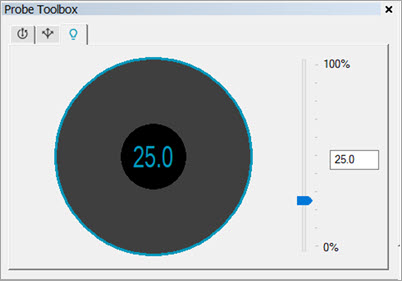
Puede definir los valores de iluminación en las Herramientas de sonda o en la Capa superpuesta de vista en directo. Para ello, utilice el deslizador de la ficha Iluminación o la Capa superpuesta de vista en directo según sea necesario.
Ficha Iluminación de las Herramientas de sonda para el sensor topográfico de superficie
También puede ajustar los valores de Iluminación desde la barra de herramientas de Vista en directo. Para obtener información detallada sobre los controles de Vista en directo, que incluyen descripciones de las opciones de barra de herramientas, consulte "Controles de Vista en directo".
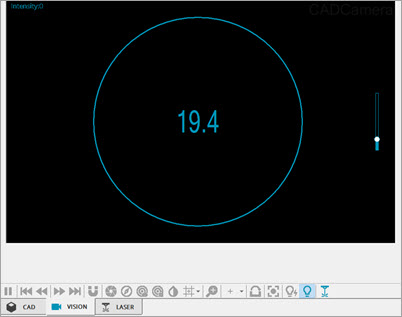
Capa superpuesta de iluminación en la Vista en directo de Visión para el sensor topográfico de superficie
Definir el sensor topográfico
Para definir en sensor topográfico en PC-DMIS:
Abra el cuadro de diálogo Utilidades de sonda (Insertar | Hardware | Sonda) y seleccione el sensor topográfico en la lista Archivo de sonda. Para obtener información detallada sobre cómo definir el sensor, consulte la sección "Definir sondas" en la documentación de PC-DMIS principal.
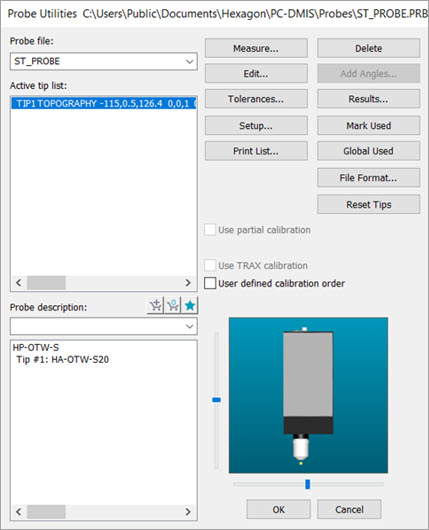
Cuadro de diálogo Utilidades de sonda: Archivo de sonda de sensor topográfico seleccionado
Después de seleccionar el archivo de sensor topográfico o crearlo en el área Descripción de la sonda, haga clic en el botón Editar.
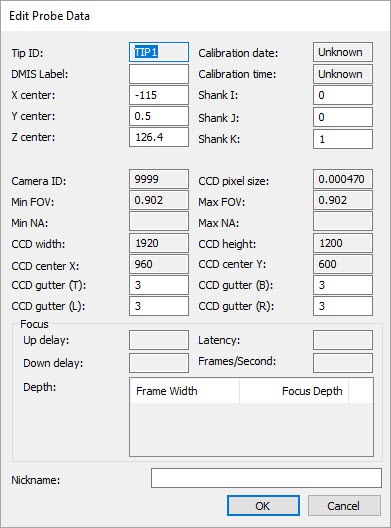
Cuadro de diálogo Editar datos de sonda para el sensor topográfico
Revise los valores para asegurarse de que sean correctos. Para obtener información detallada sobre este cuadro de diálogo, consulte la sección "Editar datos de sonda" de la documentación de PC-DMIS principal. Haga clic en Aceptar para salir o guardar los cambios, o bien haga clic en Cancelar para cerrar el cuadro de diálogo sin guardar.
Estrategia de medición
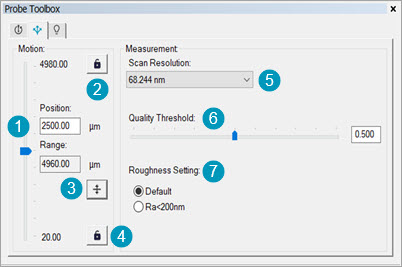
Ficha Estrategia de medición de las Herramientas de sonda para el sensor topográfico de superficie
Para configurar la estrategia de medición para el sensor topográfico de superficie:
Seleccione la ficha Estrategia de medición en las Herramientas de sonda.
Ajuste el deslizador Posición de Drive (1) para posicionar Micro Drive.
Haga clic en el botón Límite superior (2) para bloquear y desbloquear la posición de límite superior de Micro Drive.
Haga clic en el botón Centrar posición de escaneado (3) para ajustar la posición central del rango de escaneado.
Haga clic en el botón Límite inferior (4) para bloquear y desbloquear la posición de límite inferior de Micro Drive.
En la lista Resolución de escaneado de Drive (5), seleccione la opción de resolución de escaneado de Micro Drive adecuada.
Ajuste el deslizador Umbral de calidad o introduzca el valor directamente en el cuadro (6) para determinar los puntos que PC-DMIS filtra a partir del escaneado. El software solo filtra para descartarlos los puntos que tienen una marca de calidad por debajo de este valor.
Seleccione un Valor de rugosidad entre las opciones que se ofrecen (7). Utilice la opción Por omisión para las mediciones de rugosidad con una Ra desconocida.
Más:
Sensor topográfico de superficie
Crear un escaneado de superficie con el sensor topográfico de superficie