조명 설정
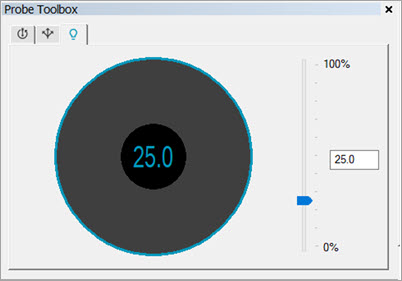
프로브 도구 상자 또는 라이브 뷰 오버레이에서 조명 설정을 정의할 수 있다. 이것을 하기위해, 필요에 따라 조명 탭의 슬라이더 또는 라이브 뷰 오버레이를 사용한다.
표면 지형 센서용 프로브 도구 상자의 조명 탭
또한 라이브 뷰 도구바에서 조명 설정을 조정할 수 있다. 도구바 옵션에 대한 설명을 포함하는 라이브 뷰 컨트롤에 대한 상세 정보는, "라이브 뷰 컨트롤"을 참조한다.

표면 지형 센서용 비전 라이브 뷰의 조명 오버레이
지형 센서 정의
PC-DMIS에서 지형 센서를 정의하기위해:
프로브 유틸리티 대화 상자(삽입 | 하드웨어 | 프로브)를 열고 프로브 파일 목록에서 지형 센서를 선택한다. 센서를 정의하는 방법에 대한 상세 정보는, PC-DMIS 핵심 문서의 "프로브 정의" 부분을 참조한다.
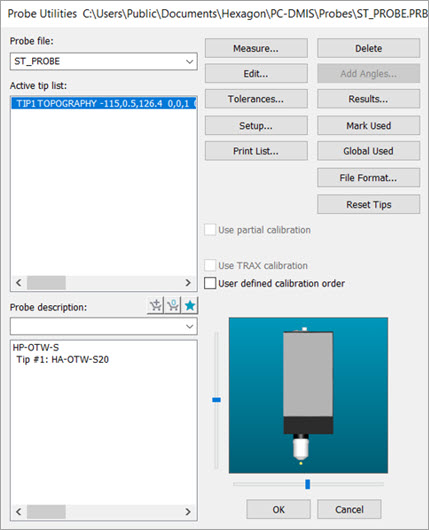
프로브 유틸리티 대화 상자 - 선택한 지형 센서 프로브 파일
지형 센서 파일을 선택하거나 프로브 설명 영역에서 만든 후 편집 버튼을 클릭한다.
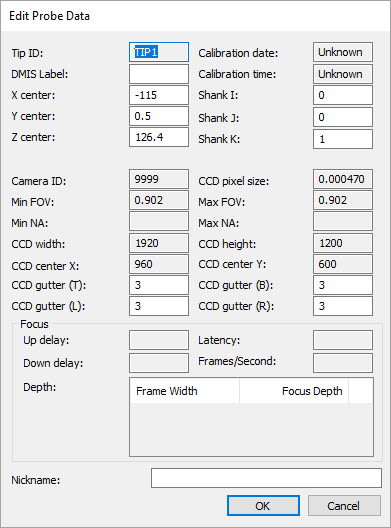
지형 센서에 대한 프로브 데이타 편집 대화 상자
설정이 올바른지 검토한다. 이 대화 상자에 대한 상세 정보는, PC-DMIS 핵심 문서의 "프로브 데이타 편집" 부분을 참조한다. 종료하기위해 그리고 변경 사항을 저장하기위해 OK 클릭하거나 저장하지 않고 대화 상자를 닫기 위해 취소를 클릭한다.
측정 방법

표면 지형 센서용 프로브 도구 상자의 측정 방법 탭
표면 지형 센서에 대한 측정 방법을 설정하기위해:
프로브 도구 상자에서 측정 방법 탭을 선택한다.
마이크로 드라이브의 위치를 지정하기위해 드라이브 위치 슬라이더(1)를 조정한다.
마이크로 드라이브의 상한 위치를 잠그거나 잠금 해제하기위해 상한 버튼(2)을 클릭한다.
스캔 범위의 중앙 위치를 조정하기위해 중앙 스캔 위치 버튼(3)을 클릭한다.
마이크로 드라이브의 하한 위치를 잠그거나 잠금 해제하기위해 하한 버튼(4)을 클릭한다.
드라이브 스캔 해상도 목록(5)에서, 적절한 마이크로 드라이브 스캔 해상도 옵션을 선택한다.
스캔에서 PC-DMIS가 제거하는 점을 결정하기위해 품질 한계값 슬라이더를 조정하거나 상자(6)에 값을 직접 입력한다. 소프트웨어는 이 값 아래에 품질 태그가 있는 점만 제거한다.
옵션(7)에서 거칠기 설정을 선택한다. 알 수 없는 Ra를 사용하여 거칠기 측정에 기본 옵션을 사용한다.
더 많은: