
Knappen Autovinkelpunkt
Med det automatiska mätalternativet för Vinkelpunkt kan du definiera en punktmätning som är skärningspunkten för två mätta linjer. Den här mätningstypen gör att du kan mäta skärningspunkten för två linjer utan att behöva mäta linjerna separat och skapa en skärningspunkt. Sex mätpunkter behövs för att en vinkelpunkt ska kunna mätas korrekt.
För åtkomst till alternativet Vinkelpunkt väljer du Infoga | Element | Auto | Punkt | Vinkel för att öppna dialogrutan Autoelement för en vinkelpunkt.
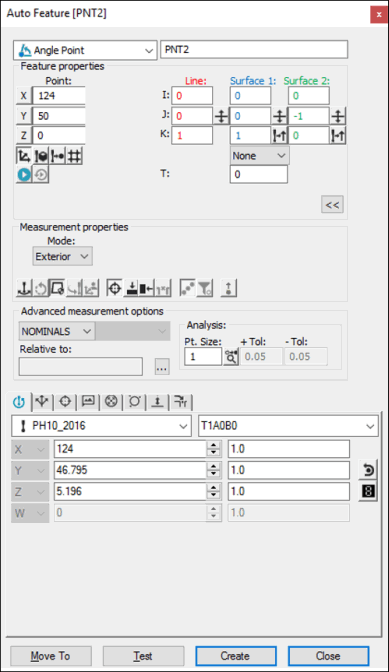
Dialogrutan Autoelement - Vinkelpunkt
Skapa elementet med en av följande metoder i den för närvarande öppna dialogrutan.
Använda ytdata på skärmen
Så här skapar du en vinkelpunkt med hjälp av ytdata:
Klicka på ikonen Yta i verktygsfältet Grafik ( ).
).
Klicka en gång i närheten av (men inte på) den vinklade kanten i Grafikfönstret. Den valda ytan markeras i PC-DMIS.
Kontrollera att rätt yta har markerats. Värdet för den valda kantpunkten och vektorn visas i dialogrutan när du har valt vinkelpunkten. Riktningen för ytans normalvektor avgörs av vilken sida av detaljen som är åtkomlig för mätspetsen. Om båda sidorna är lika åtkomliga används normalen från CAD-data. Använd ikonen Vänd vektor i dialogrutan, om du vill ändra anloppsriktningen.
Klicka på Skapa för att infoga elementet i mätrutinen. Om du råkar klicka flera gånger innan du klickar på knappen Skapa skrivs den tidigare informationen över med nya data. Om ytterligare en punkt krävs klickar du på den motsatta ytan för den vinklade kanten.
Använda ytdata med CMM
Om du vill skapa en vinkelpunkt med hjälp av ytdata med CMM-enheten rör du lätt vid varje sida av vinkelkanten en gång. Om ingen CAD-vinkelpunkt hittas, visar PC-DMIS den närmaste punkten och du uppmanas att ta ytterligare mätpunkter.
För den här mätmetoden ska du markera alternativet Sök nom i listan Läge. För mer information om nominella värden finns i avsnittet om "listan Läge" i grunddokumentationen om PC-DMIS.
Använda tråddata på skärmen
Du kan också använda CAD-tråddata för att skapa en vinkelpunkt.
Så här skapar du punkten:
Klicka en gång i närheten av (men inte på) den vinklade kanten. Den valda ytan markeras i PC-DMIS.
Kontrollera att rätt yta har markerats. Värdet för den valda kantpunkten och vektorn visas i dialogrutan när du har valt vinkelpunkten. Programvaran fastställer riktningen för ytans normalvektor genom att avgöra vilken sida av detaljen som är åtkomlig för mätspetsen. Om båda sidorna är lika åtkomliga använder programvaran normalen från CAD-data i PC-DMIS. Använd ikonen Vänd vektor i dialogrutan, om du vill ändra anloppsriktningen.
Klicka på Skapa för att infoga elementet i mätrutinen. Om du råkar klicka flera gånger innan du klickar på knappen Skapa skrivs den tidigare informationen över med nya data. Om ytterligare en punkt krävs klickar du på den motsatta ytan för den vinklade kanten.
Skapa elementet genom att använda tråddata med mätmaskinen
Om du vill skapa en vinkelpunkt med hjälp av tråddata med mätmaskinen rör du lätt vid varje sida av vinkelkanten en gång. Om ingen CAD-vinkelpunkt hittas, visar PC-DMIS den närmaste punkten och du uppmanas att ta ytterligare mätpunkter.
För den här mätmetoden ska du markera alternativet Sök nom i listan Läge. För mer information om nominella värden finns i avsnittet om "listan Läge" i grunddokumentationen om PC-DMIS.
Utan att använda CAD-data
Om en vinkelpunkt ska skapas utan att CAD-data används rör du tre gånger vid varje yta för att hitta de två planen. Den visade vinkelpunkten finns vid läget för den första mätpunkten.
Skriva in data
Med den här metoden kan du skriva in önskade XYZ- och IJK-värden för vinkelpunkten.
Skriv XYZ- och IJK-värden i dialogrutan.
Klicka på Skapa för att infoga elementet i mätrutinen.