
Knappen Autoplan
Med autoalternativet Plan kan du definiera en planmätning. Minst tre mätpunkter krävs för att mäta ett plan.
Om du vill använda alternativet Plan öppnar du dialogrutan Autoelement för planet (Infoga | Element | Autoelement | Plan).
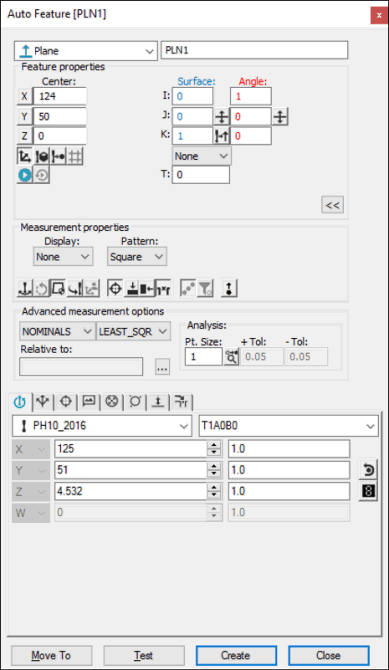
Dialogrutan Autoelement - Plan
Skapa elementet med en av följande metoder i den för närvarande öppna dialogrutan. När du skapar planet visar PC-DMIS konturen på planet utifrån planets mätpunkter i Grafikfönstret:
Använda ytdata på skärmen
Så här skapar du ett rätvinkligt spår med hjälp av ytdata:
Klicka på ikonen Yta i verktygsfältet Grafik ( ).
).
Klicka en gång på ytan där du vill skapa planet. Dialogrutan fylls automatiskt i med information som hämtas från modellen.
Gör eventuella ytterligare ändringar i dialogrutan.
Klicka på Skapa.
Använda tråddata på skärmen
Du kan också använda CAD-tråddata för att skapa ett autoplan.
Så här skapar du planet:
Öppna dialogrutan Autoelement för plan (Infoga | Element | Auto | Plan).
Klicka minst tre gånger på ytan.
Kontrollera att rätt element har valts. Mätspetsens anloppsriktning är alltid vinkelrät mot elementet och mot centrumlinjens vektor för den aktuella mätspetsen. Värdet för planets mittpunkt och vektor visas i dialogrutan.
Gör eventuella ytterligare ändringar i dialogrutan och på fliken Egenskaper för kontaktkörväg i Mäthuvudsverktyg.
Klicka på Skapa.
Använda tråddata med mätmaskinen
Så här skapar du ett plan med hjälp av tråddata med mätmaskinen:
Öppna dialogrutan Autoelement för plan (Infoga | Element | Auto | Plan).
Ta en mätpunkt på ytan där du vill skapa planet. CAD-ytan genomborras så nära mätspetsens kontaktplats som möjligt. De XYZ-värden som visas motsvarar mittvärdet för planet. IJK-värdena motsvarar ytnormalvektorn.
Gör eventuella ytterligare ändringar i dialogrutan och på fliken Egenskaper för kontaktkörväg i Mäthuvudsverktyg.
Tryck på knappen Done på handterminalen (eller klicka på knappen Skapa i dialogrutan).
För den här mätmetoden ska du markera alternativet Sök nom i listan Läge. För mer information om nominella värden finns i avsnittet om "listan Läge" i grunddokumentationen om PC-DMIS.
Utan att använda CAD-data
Så här skapar du ett plan utan att använda CAD-data:
Öppna dialogrutan för autoelementet Plan (Infoga | Element | Autoelement | Plan).
Ta minst tre mätpunkter på en yta.
Ta ytterligare mätpunkter om det behövs. Data från samtliga mätta mätpunkter används. De XYZ-värden som visas är den beräknade mittpunkten för planet.
Gör eventuella ytterligare ändringar i dialogrutan och på fliken Egenskaper för kontaktkörväg i Mäthuvudsverktyg.
Klicka på Skapa.
Skriva in data
Med den här metoden kan du skriva in önskade XYZ- och IJK-värden för planet.
Öppna dialogrutan Autoelement för plan (Infoga | Element | Auto | Plan).
Ange XYZ- och IJK-värden.
Gå till Mäthuvudsverktyg och välj fliken Kontaktegenskaper där du anger värden för Mätpunkter och Plan.
Gör eventuella ytterligare ändringar i dialogrutan Autoelement och Mäthuvudsverktyg.
Klicka på Skapa.
Rätt antal mätpunkter skapas utifrån det angivna mönstret i PC-DMIS.