
Knappen Autovektorpunkt
Med det automatiska mätningsalternativet för Vektorpunkt kan du definiera ett nominellt punktläge samt den nominella anloppsriktning som används när den definierade punkten mäts med CMM-enheten.
Om du vill använda alternativet Vektorpunkt öppnar du dialogrutan Autoelement för vektorpunkten (Infoga | Element | Auto | Punkt | Vektor).
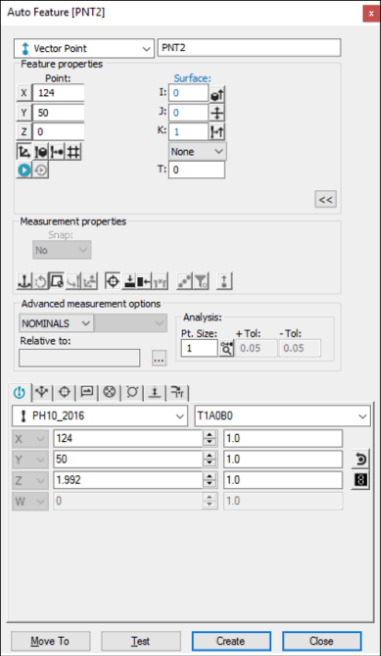
Dialogrutan Autoelement - Vektorpunkt
Skapa elementet med en av följande metoder i den för närvarande öppna dialogrutan.
Använda ytdata på skärmen
Utför följande steg för att använda ytdata för att skapa en vektorpunkt:
Placera muspekaren på den plats i Grafikfönstret som du vill använda som startpunkt (på ytan).
Klicka på ytan. Den valda ytan markeras i PC-DMIS.
Kontrollera att du har markerat rätt yta. Den markerade ytan genomborras och läget och vektorn för den valda punkten visas. Riktningen för ytans normalvektor avgörs av vilken sida av detaljen som är åtkomlig för mätspetsen. Om båda sidorna är lika åtkomliga används normalen från CAD-data i PC-DMIS. Använd ikonen Vänd vektor i dialogrutan, om du vill ändra anloppsriktningen.
Klicka på Skapa för att infoga elementet i mätrutinen. Om du gör fler musklickningar innan du klickar på knappen Skapa skrivs den tidigare informationen över med nya data i PC-DMIS.
Använda ytdata med CMM
Om du vill skapa en vektorpunkt med hjälp av ytdata med CMM-enheten rör du vid den önskade ytan på detaljen med mätspetsen. CAD-ytan genomborras så nära mätspetsens kontaktplats som möjligt.
För den här mätmetoden ska du markera alternativet Sök nom i listan Läge. För mer information om nominella värden finns i avsnittet om "listan Läge" i grunddokumentationen om PC-DMIS.
Om beröringsplatsen är nära ytdata och kryssrutan Växla Mät nu PÅ/AV är avmarkerad när du trycker på knappen Done på handterminalen, skapas punktelementet i PC-DMIS och läggs omedelbart till i Redigeringsfönstret. Om beröringsplatsen är nära ytdata och ikonen Mät nu är markerad, används fortfarande ytdata, men elementet skapas inte i PC-DMIS förrän du klickar på knappen Skapa.
Om beröringsplatsen inte är nära ytdata behandlas beröringsplatsen som en faktisk mätpunkt. Mätpunktens läge och anloppsvektor visas.
Om du tar en andra mätpunkt innan du klickar på knappen Skapa används lägesinformationen för den andra mätpunkten.
Om du tar en tredje mätpunkt används de tre mätpunkterna för att avgöra anloppsvektorn i PC-DMIS. Den sista mätpunkten används som läge.
Om du tar fler än tre mätpunkter används alla utom den sista mätpunkten för att avgöra anloppsvektorn i PC-DMIS. Den sista mätpunkten används alltid för att avgöra läget.
Använda tråddata på skärmen
Utför följande steg för att använda CAD-tråddata för att skapa en vektorpunkt:
Markera två kanter (trådar) på den yta där målpunkten finns genom att klicka på trådarna med vänster musknapp. (Dessa trådar ska vara på samma yta.) De valda trådarna markeras i PC-DMIS.
Kontrollera att du har valt rätt trådar.
Markera målpunkten på ytan som har skapats. Denna markering projiceras till det plan som utgörs av de två trådarnas vektorer och höjden för den första tråden.
Använda tråddata med mätmaskinen
Utför följande steg för att använda tråddata för att skapa en vektorpunkt:
För den här mätmetoden ska du markera alternativet Sök nom i listan Läge. För mer information om nominella värden finns i avsnittet om "listan Läge" i grunddokumentationen om PC-DMIS.
Den första mätpunkten som tas anger det nominella XYZ-värdet. Dessutom visas IJK-vektorn. Det här värdet anger den motsatta riktningen i jämförelse med CMM-anloppsvektorn (och pekar alltså bort från ytan). Du kan godkänna dessa data eller begära att ta ytterligare mätpunkter när du får meddelanden om detta i meddelanderutan.
Om du tar en andra mätpunkt uppdateras mätpunktsläget och anloppsvektorn med den senaste mätpunkten.
Den tredje mätpunkten på ytan ändrar det visade nominella XYZ-värdet till läget för den aktuella mätpunkten. Ett plan skapas utifrån de tre mätpunkterna för att hitta IJK-anloppsvektorn.
Eventuella ytterligare mätpunkter uppdaterar läget för mätpunkten med den mest aktuella informationen. Anloppsvektorn uppdateras också så att den blir ett medeltal av alla tidigare mätpunkter (exklusive den senaste mätpunkten) för vektorpunkten.
Du kan när som helst godkänna data som visas när du tagit den första, andra eller tredje mätpunkten. Även om du om du inte godkänt den tredje mätpunkten, återställs systemet internt i PC-DMIS. Detta får nästa mätpunkt (mätpunkt 4) att bli den första mätpunkten i serien.
Utan att använda CAD-data
Så här skapar du en vektorpunkt utan att använda CAD-data:
Den första mätpunkten som tas anger det nominella XYZ-värdet. Dessutom visas IJK-anloppsvektorn för mätpunkten. Det här värdet anger den motsatta riktningen i jämförelse med CMM-anloppsvektorn (och pekar alltså bort från ytan). Du kan godkänna dessa data eller begära att ta ytterligare mätpunkter när du får meddelanden om detta i meddelanderutan.
Om du tar en andra mätpunkt uppdateras mätpunktsläget och anloppsvektorn med den senaste mätpunkten.
Den tredje mätpunkten på ytan ändrar det visade nominella XYZ-värdet till läget för den aktuella mätpunkten. Ett plan skapas utifrån de tre mätpunkterna för att hitta IJK-anloppsvektorn.
Eventuella ytterligare mätpunkter uppdaterar läget för mätpunkten med den mest aktuella informationen. Anloppsvektorn uppdateras också så att den blir ett medeltal av alla tidigare mätpunkter (exklusive den senaste mätpunkten) för vektorpunkten.
Skriva in data
Med den här metoden kan du skriva in önskade XYZ- och IJK-värden för vektorpunkten.
Skriv XYZ- och IJK-värden i dialogrutan.
Klicka på Skapa för att infoga elementet i mätrutinen.