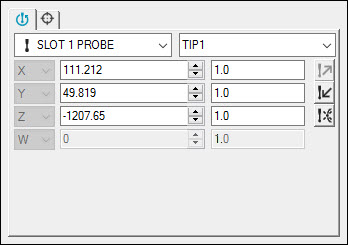
Med Mäthuvudsverktyg kan du sedan i PC-DMIS CMM enkelt utföra en mängd olika mäthuvudsrelaterade åtgärder som är specifika för brytande mäthuvuden. Om du bara visar själva dialogrutan Mäthuvudsverktyg innehåller den två flikar. Ytterligare flikar visas när du klickar på det inbäddade verktygsfältet i dialogrutan Autoelement.
Använda dialogrutan Mätstrategier
Välj Visa | Övriga fönster | Mäthuvudsverktyg. Dialogrutan Mäthuvudsverktyg öppnas:
Mäthuvudsverktyg för ett brytande mäthuvud
Fyll i egenskaperna på de två flikar som visas:
 – På den här fliken kan du växla mellan befintliga konfigurerade mäthuvuden och mätspetsar, visa det aktuella mäthuvudets nuvarande position, öppna Koordinatvisningsfönstret och ta bort tagna mätpunkter från mätpunktsbufferten.
 Mätområden – På den här fliken kan du visa mätpunkterna som användes för att mäta elementet, samt XYZ-värdena för varje mätpunkt.
Använda Mäthuvudsverktyget inbäddat i dialogrutan Autoelement
Öppna dialogrutan Autoelement. Om du vill ha hjälp med, se "Infoga autoelement".
Välj autoelement för den mätstrategi som du vill använda.
Klicka på knappen >>. Området Mätegenskaper, området Avancerade mätalternativ och Mäthuvudsverktyg (med extra flikar i den nedre delen av dialogrutan) öppnas.
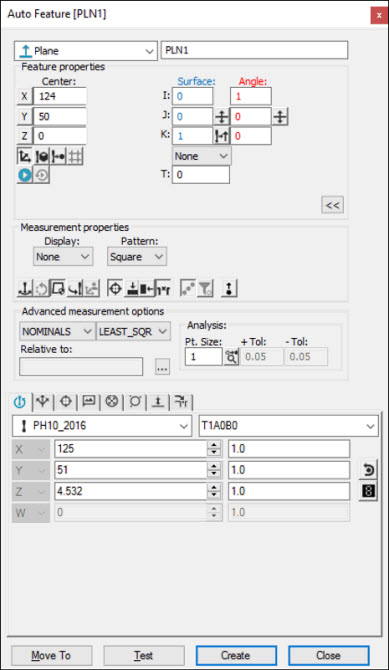
Exempel på dialogrutan Autoelement
Alternativen i områdena Mätegenskaper och Avancerade mätalternativ beskrivs inte i den här dokumentuppsättningen. Eftersom många av dessa alternativ är gemensamma för olika konfigurationer av PC-DMIS finns denna information i grunddokumentationen om PC-DMIS. Läs kapitlet "Skapa autoelement" i grunddokumentationen om PC-DMIS, om du vill ha ingående information om alternativen i dessa områden.
Mäthuvudsverktyg visas i den nedre delen av dialogrutan och visar flikarna för standardmätstrategin i PC-DMIS. Flikarna och alternativen för standardmäthuvud av brytande typ i dialgorutan Autoelement inkluderar ytterligare flikar. Exempel:
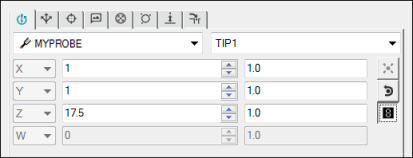
Mäthuvudsverktyget inbäddat i dialogrutan Autoelement
Fyll i egenskaperna på flikarna.
Fliken Position - På den här fliken kan du växla mellan befintliga konfigurerade mäthuvuden och mätspetsar, visa det aktuella mäthuvudets nuvarande position, öppna Koordinatvisningsfönstret och ta bort tagna mätpunkter från mätpunktsbufferten.
Fliken  Mätstrategier – På den här fliken kan du läsa in olika interna strategier för den specificerade typen av autoelement och ändra sättet som elementet körs.
Fliken Mätområden - På den här fliken kan du visa mätpunkterna som användes för att mäta elementet, samt XYZ-värdena för varje mätpunkt.
Fliken  Elementmarkering - På den här fliken kan du definiera och visa instruktioner för elementmarkering.
Fliken  Egenskaper för kontaktväg - På den här fliken kan du ändra egenskaper som påverkar körvägen, t.ex. antal mätpunkter, djup och mätpunkter per nivå.
Fliken  Egenskaper för stödpunkter - På den här fliken kan du ändra egenskaper för stödpunkter.
Fliken  Egenskaper, Autorörelse - På den här fliken kan du ändra egenskaper för autorörelser (eller kringgående rörelser).
Fliken  Egenskaper för hålsökning - På den här fliken kan du ändra hålsökningsegenskaper.