
När du är klar med mätningen av element är det god praxis att flytta mäthuvudet till ett säkert läge ovanför och bort från detaljen på bordet.
Det här steget lägger till två kommandon för via-punkter. En för att flytta mäthuvudet längre bort från detaljen och en andra via-punkt för att flytta mäthuvudet till ett säkert läge för framtida körningar eller mätrutiner.
Kontrollera att markören är i slutat av CYL3-kommandot i Redigeringsfönstret.
Välj Infoga | Rörelse | Via-punkt för att öppna dialogrutan Via-punkt.
Om dialogrutan Via-punkt inte visas är det troligt att ett VIA/PUNKT-kommando redan har infogats i Redigeringsfönstret i PC-DMIS vid det aktuella läget för mäthuvudet. Klicka i så fall på kommandot och tryck på F9.
Definiera X-, Y- och Z-värdena för att definiera läget för via-punkten i dialogrutan Via-punkt eller direkt i Redigeringsfönstret. Använd följande rekommenderade värden:
X på 25
Y på -100
Z på -25
Klicka på Skapa för att infoga via-punkten. Dialogrutan förblir öppen.
Skapa ett andra VIA/PUNKT-kommando för att flytta mätspetsen till ett säkert avstånd högt över detaljen. Använd följande rekommenderade värden:
X på 0
Y på -50
Z på 250
Här följer några ytterligare sätt som du kan infoga VIA/PUNKT-kommandon på.
Tryck på Ctrl + M.
Använd handenheten och flytta mäthuvudet till önskat läge, tryck sedan på Läs pos från dialogrutan Via-punkt. (På vissa handenheter kan du trycka på PRINT för att infoga kommandot.
Mer information om via-punkter finns i "Infoga ett kommando för via-punkt" i kapitlet "Infoga rörelsekommandon" i den centrala dokumentationen för PC-DMIS.
Klicka på Avbryt för att stänga dialogrutan Via-punkt.
Välj Visa | Översiktsläge för att placera Redigeringsfönstret i översiktsläget.
Utgå från Redigeringsfönstret och välj CYL3, säkerhetsplanet under det och CYL4:
Klipp ut och klistra in följande tre kommandon så att de är under det andra VIA/PUNKT-kommandot.
Kontrollera ditt arbete. Den sista delen av Redigeringsfönstret från CIR9 och nedåt ska se ut så här:
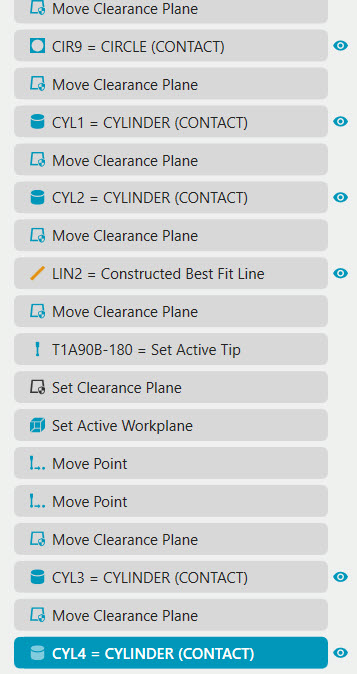
Välj Visa | Kommandoläge för att återställa Redigeringsfönstret i kommandoläget.
Om du behöver göra justeringar kan du ändra värden direkt i Redigeringsfönstret och till och med klippa ut och klistra in kommandon till olika platser. Du kan även trycka på F9 på de flesta kommandon för att öppna en dialogruta där du kan ändra värdena.
Gå till nästa steg: "Beräkna utvärderingar".