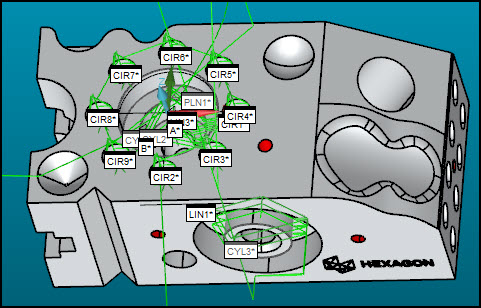
Det är alltid en god idé att testa för kollisioner när du är på väg att köra kommandon i CNC-läge. Detta kan hjälpa till att förhindra skador på utrustning.
Det här steget i genomgången aktiverar körvägar så att du kan se mäthuvudets rutt och testa för kollisioner innan du kör rutinen och mäter detaljen med din maskinvara.
Välj Åtgärder | Grafikfönster | Kollisionsdetektering för att öppna dialogrutan Kollisionsdetektering. De gröna körvägarna visas även i Grafikfönstret i PC-DMIS. Dessa linjer representerar körvägen som mäthuvudet följer under körning.
Utgå från dialogrutan Kollisionsdetektering och aktivera Stoppa vid kollision ( ).
).
Klicka på Fortsätt ( ) för varje manuell mätpunkt för uppriktningselementen för att simulera de mätta mätpunkterna på dessa element.
Efter den sista manuella mätpunkten övergår systemet i CNC-läge och mäthuvudet i Grafikfönstret följer körvägarna. Dialogrutan Kollisionslista visar eventuella kollisioner. Körvägar med kollisioner byter färg till rött. Öppna dialogrutan Kollisionslista och lös kollisionen (se underämnena nedan) om något blir rött. Om listan med kollisioner inte visas kan den vara bakom dialogrutan Kollisionsdetektering.
Kollisioner kan inträffa på grund av mäthuvudets läge innan du började köra en rutin. Till exempel kan en sista manuell mätpunkt på ett manuellt element eller den sista mätningen från en tidigare körning ha placerat mäthuvudet i ett läge som senare kan orsaka en kollision.
Var alltid uppmärksam på var mäthuvudet är innan du startar en körning i CNC-läget och flytta det till ett säkert läge vid början av en ny körning.
Om dialogrutan Kollisionslista visar "Grundläggande mätpunkt", kan du ignorera denna kollision. I den här genomgången är dessa manuella mätpunkter och du flyttar mäthuvudet manuellt till dessa lägen.
Lösa kollisioner mellan element
För att lösa kollisioner mellan element kan du lägga till VIA/PUNKT- eller VIA/SÄKERHETSPLAN-kommandon i Redigeringsfönstret för att flytta till en viss punkt eller ett visst plan. Du kan även lägga till VIA/PUNKT-kommandon på körvägar mellan element. Mer information finns i "Flytta körvägar" i kapitlet Redigera CAD-visningen i den centrala dokumentationen för PC-DMIS.
Lösa kollisioner i ett element
För att lösa kollisioner för mätpunkter inuti ett enda element behöver du troligen justera vissa inställningar för elementet. Till exempel så har autoelementen av typen cylinder (CYL1, CYL2, CYL3 och CYL4) i den här genomgången värden för Djup eller Slutoffset som kanske gör att mäthuvudet kommer i kontakt med materialet nära botten eller slutet av cylindern.
För att korrigera detta kanske du måste trycka på F9 på varje berört element och ändra Djup eller Slutoffset. Mer information finns i "Justera elementvärden".
Gå till nästa steg: "Justera elementvärden"