
Området Detaljläge
Området Detaljinställning på fliken Detalj/maskin behövs när du skapar en mätrutin och CAD-koordinatsystemet skiljer sig från detaljinställningen för CMM.
Listan CAD "+X"-axeln =
I den här listrutan kan du ange relationen mellan CAD-axeln X+ och maskinaxeln.
Listan CAD "+Y"-axeln =
I den här listrutan kan du ange relationen mellan CAD-axeln Y+ och maskinaxeln.
Listan CAD "+Z"-axeln =.
I den här listrutan kan du ange relationen mellan CAD-axeln Z+ och maskinaxeln.
Rutan X-offset, rutan Y-offset, rutan Z-offset
Dessa rutor anger du offsetavståndet för CAD-ritningen längs X-, Y- eller Z-axeln. CAD-ritningen förskjuts längs med X-, Y- eller Z-axeln med det angivna avståndet. Om du till exempel anger ,5 i rutan för X, förskjuts hela CAD-visningen i Grafikfönstret med sträckan ,5 längs med X-axeln.
Samtliga element som skapats i mätrutinen kommer inte att förskjutas längs med axeln tillsammans med CAD-ritningen.
Knappen Justera
När du klickar på knappen Justera öppnas dialogrutan Justera detaljläge.
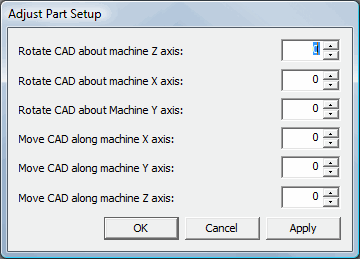
Dialogrutan Justera detaljläge
Du kan använda den här dialogrutan för att rotera eller flytta CAD i inkrement runt och längs med maskinens X-, Y- och Z-axlar.
Om du ska rotera CAD står värdena för vinkelgrader. Värdet 360 har samma effekt som 0.
Om du ska flytta CAD står värdena för de måttenheter som används i mätrutinen. T.ex. skulle värdet för två (2) innebär således två (2) tum eller två (2) millimeter, beroende på vilken måttenhet som används i mätrutinen.
Så här justerar du CAD längs med eller runt en axel:
Klicka på motsvarande ruta.
Ange ett nytt värde. Justeringen visas dynamiskt i Grafikfönstret.
Klicka på OK för att acceptera värdena och stänga dialogrutan.
Den här justeringen behålls, såvida du inte importerar detaljens CAD-modell på nytt.
Knappen Autopos.
Med knappen Autopos. kan du positionera detaljen automatiskt på maskinens bord. Med Autopositioneringsfunktionen väljs den position som passar detaljen bäst på den grafiska representationen. Du kan antingen låta detaljen positioneras automatiskt i förhållande till CMM-maskinen med hjälp av den här funktionen eller ange egna positioner med hjälp av offsetfälten för X, Y och Z. (Mer information om hur du ställer in CMM-maskinens grafiska representation finns i "Definiera maskiner" i kapitlet "Definiera hårdvara".)
Knappen Verkställ
När du klickar på knappen Verkställ, tillämpar PC-DMIS eventuella ändringar omedelbart i fälten för X-, Y- eller Z-offset omedelbart. Ritningen förskjuts längs med den aktuella axeln (eller axlar) utan att dialogrutan stängs.