Rapportlisten
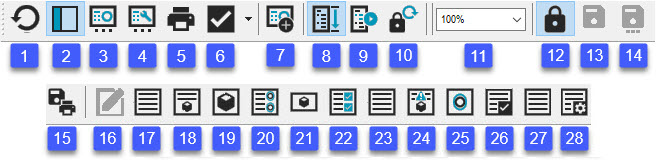
Rapportfönstret innehåller verktygsfältet Rapportlist med följande funktioner:
 Rita om rapporten – Ritar om och uppdaterar rapporten med de senaste ändringarna. Om du ändrar den aktuella rapportmallen, etikettmallen eller anpassade rapporten eller om mätrutinen ändras kan du klicka på ikonen för att rapporten ska ritas om och uppdateras med den ändrade mallen eller med nya data från mätrutinen.
 Förhandsgranskningsfönster - Öppnar och stänger ett fönster med miniatyrbilder så att du kan förhandsgranska rapporten. Varje bild i fönstret motsvarar en sida i rapporten. Mer information finns i "Arbeta med förhandsgranskningsfönstret" i det här kapitlet.
 Dialogrutan Rapportmallar – Öppnar en dialogruta där du kan hantera mallar och välja en mall som ska användas för att skapa rapportutskriften. Mer information finns i "Tillämpa eller ta bort en rapportmall".
 Välj anpassad rapport - Visar en dialogruta där du kan skapa en ny tom anpassad rapport eller öppna en befintlig anpassad rapport. Mer information finns i "Skapa anpassade rapporter".
 Skriv ut rapporten – Skriver ut rapporten baserat på de utdatainställningar som har definierats för Rapportfönstret. Mer information om hur du definierar utdata finns i "Ställa in utskriftsalternativ och skrivare för Rapportfönstret" i kapitlet "Använda grundläggande filalternativ".
 Ange den aktuella rapporten som standardrapport – Anger den aktuella mallen på skärmen som ny standardmall för mätrutinen. Den definierade standardrapportmallen används automatiskt när du vid senare tillfällen öppnar mätrutinen. Den ursprungliga standardrapporten är TEXTONLY.RTP.
Med den nedrullningsbara menyn bredvid ikonen kan du ange en standardrapport utan att den först måste laddas. Här visas alla sparade rapportlayouter.
När du ska ange en rapport som standardrapport väljer du alternativet i den här listan. En bock bredvid objektet visar att det är den nya standardrapporten. Den för närvarande inlästa rapporten markeras med fet stil.
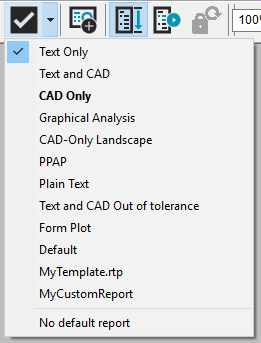
Ett exempel visas i bilden ovan där standardrapporten TextOnly.rtp är markerad med en bock och den aktuella rapporten CADOnly.rtp är markerad med fet stil.
Om du väljer Ingen standardrapport visas inget i Rapportfönstret nästa gång du läser in mätrutinen och öppnar Rapportfönstret.
Ange en standardrapport för alla mätrutiner
Om du vill ange en standardrapport för alla mätrutiner använder du PC-DMIS Inställningar och öppnar avsnittet FileMan, sedan sätter du posten DefaultReportTemplate till namnet på den rapportmall du vill använda. Mer information om poster finns i bilagan "Ändra inställningsposter".
 Lägg till en mall i verktygsfältet – Sparar rapportmallen eller den anpassade rapporten och en ny ikon för den sparade rapporten
  visas i verktygsfältet med samma namn som mallen eller den anpassade rapporten till höger om standardrapportikonerna. Om du klickar på den tillagda ikonen används den sparade mallen eller anpassade rapporten automatiskt i Rapportfönstret för visning av din rapport.
 Visa rapportläge – Genererar rapporten för det första till det sista kommandot i mätrutinen oavsett hur mätrutinen kördes senast i PC-DMIS.
 Rapport, senaste körningen – Visar endast objekt som kördes under den senaste mätrutinkörningen. Här visas också kommandon i samma ordning som de har körts. Om kommandona körs flera gånger i en slinga, visas alla körningarna.
Posten SaveExecuteList i avsnittet Reporting i PC-DMIS Inställningar anger om denna information bevaras när du öppnar mätrutinen igen vid ett senare tillfälle. Funktionen är aktiverad som standard.
Om du anger 1, lagras de rapporterade objekten från den senaste körningen i mätrutinen så att du enkelt kan visa dem igen senare genom att klicka på ikonen Rapport, senaste körningen.
Om du sätter posten till 0 lagras informationen temporärt. När du avslutar mätrutinen rensas denna information.
Partiella körningar och Rapport, senaste körningen
Om du gör partiella körningar läggs de rapporterade objekten till i listan med körda kommandon, vilket kan medföra att objekt rapporteras som inte ska rapporteras. Du kan rensa ut objekt från partiella körningar från den sparade listan genom att utföra en komplett körning.
 Visa senast sparade rapport – Återställer sparade rapportdata till tidpunkten för den senaste låsningen. Här ingår körningslistan, tillfälliga ändringar som har gjorts och läget som användes senast (antingen Rapportläge eller Rapportläge för senaste körning).

, när du väljer ett alternativ i den här listrutan ställs rapportförstoringen in i Rapportfönstret. Zoom-nivån påverkar inte utskriften av rapporten men det kan ändå vara ett praktiskt alternativ när du förhandsgranskar en rapport eller ska avgöra vilken mall som ska användas.
För små procenttal läggs sidorna ut sida vid sida, först horisontalt och sedan vertikalt. Du kan även skriva in en förstoringsgrad. Om du använder ett lågt procenttal är det enklare att arrangera om sidorna. Mer information finns i "Arrangera om rapportsidor".
För stora procenttal, när du har zoomat in i en del av rapporten, kan du panorera rapporten genom att antingen använda rullningslisterna eller genom att hålla knappen Ctrl nedtryckt och dra i själva rapportsidan (om du drar i en etikett så flyttar du i stället etiketten). Bilden dras i den riktning som du drar musen.
 Lås rapport – Låser Rapportfönstret så att inga ändringar kan göras av rapporterna i fönstret. När du klickar på den här ikonen sparas dessutom följande i PC-DMIS:
Tillfälliga ändringar som du har gjort
Listan Utför
Typen av rapportläge som har använts (Rapportläge eller Rapportläge för senaste körning)
Du kan återställa den sparade informationen genom att klicka på ikonen Visa senast sparade rapport.
Ikonens symbol ändras till "intryckt" för att visa att den är låst:

När fönstret är låst ändras dessutom muspekaren till den här symbolen varje gång du flyttar musen över fönstret för att indikera att rapporten är låst och inte kan ändras:

Du kan fortfarande bläddra i, skriva ut och vissa objekt i Rapportfönstret men du kan inte göra några ändringar i rapporten förrän du låser upp fönstret igen genom att klicka på ikonen.
 Spara - Sparar den ändrade anpassade rapporten med samma namn. Den här knappen aktiveras i PC-DMIS när du övergår i redigeringsläget med Redigera rapport nedan.
 Spara som - Sparar den anpassade rapporten med ett nytt namn. Den här knappen aktiveras i PC-DMIS när du övergår i redigeringsläget med Redigera rapport nedan.
 Spara/Skriv ut rapporten - Öppnar dialogrutan Rapportutskrift där du kan skriva ut rapporten till en fil i något av formaten .pdf, .rtf eller .txt, eller skicka den till standardskrivaren.

 Redigera rapport - Om rapporten är en anpassad rapport öppnas den i redigeringsläge. Om rapporten är en av mallrapporterna som stöds (endast text, text och CAD, endast CAD, CAD - endast liggande) omvandlas den först i programvaran till en anpassad rapport, därefter övergår programvaran i redigeringsläge.
Observera att mallomvandling inte stöder data från slingor.
Information om redigering av anpassade rapporter finns i "Redigera eller ta bort anpassade rapporter". Information om anpassade rapporter och hur man skapar dem finns i "Skapa anpassade rapporter".
 Den här typen av ikon kan visas till höger om ikonen Standard och representerar en ändrad rapportmall som har sparats i verktygsfältet. Du kan använda rapportmallsredigeraren om du vill ändra befintliga mallar eller skapa nya. Det finns mer information i "Om Redigera rapportmall".
Den här typen av ikon kan visas till höger om ikonen Standard och representerar en anpassad rapportmall som har sparats i verktygsfältet. Information om anpassade rapporter finns i "Skapa anpassade rapporter".
Anpassa och återställa verktygsfältet
Du kan lägga till egna mallar eller anpassade rapporter i verktygsfältet med ikonen Lägg till en mall i verktygsfältet, som diskuteras ovan. När du lägger till en rapport till ett verktygsfält visas en ny ikon för rapporten eller mallen till höger i verktygsfältet. Varje ny ikon du lägger till representerar en lagrad anpassad rapport eller anpassad rapportmall.
Om du vill ta bort en av ikonerna för en anpassad, sparad rapport från verktygsfältet håller du ned SKIFT-tangenten och drar bort ikonen från verktygsfältet med musen. Då tas mallen eller rapporten bort från verktygsfältet, men inte från systemet.
Om du vill återställa verktygsfältet till de ursprungliga ikonerna i verktygsfältet, gör du så här:
Stäng PC-DMIS.
Gå till C:\Användare\<användarnamn>\AppData\Local\Hexagon\PC-DMIS\<version>, där <användarnamn> är ditt Windows-användarnamn och <version> är versionen av PC-DMIS som du använder.
Ta bort reportingtoolbar.dat.
Starta om PC-DMIS.
Rapportlisten finns endast i Rapportfönstret. Du måste öppna Rapportfönstret innan du kan se den. Du kan inte välja den från verktygsfältet i mitten av PC-DMIS.


