
I SectionCutObject kan du definiera ett sektionssnitt (tvärsnittsvy) i CAD-modellen. Du kan infoga ett SectionCutObject i Redigera rapportmall, precis som ett vanligt objekt, eller infoga det direkt på en slutlig rapportsida i Rapportfönstret. Infoga det här objektet genom att placera muspekaren och dra en ruta. När du släpper knappen visas objektet och om du använde Redigera rapportmall visas även meddelandet "Ingen bild!" tills du flyttar klippningsplanet så att det skär igenom CAD-modellen. Du kan flytta klippningsplanet med hjälp av objektets egenskaper.
Ändra objektets egenskaper
Om du infogade SectionCutObject i Redigera rapportmall så högerklickar du på det för att öppna dialogrutan Egenskaper för objektet. Egenskaperna kan modifieras direkt i dialogrutan Egenskaper eller så kan du välja egenskapen (Inställningar) och klicka på knappen ... för att använda dialogrutan Inställningar, beskäring för att enklare modifiera egenskaperna.
Även när du snabbt infogar objektet i en rapportsida i Rapportfönstret öppnas dialogrutan Inställningar, beskärning

Dialogrutan Inställningar, beskärning
Du använder dialogrutan för att definiera en snittbild av detaljmodellen som du vill visa i rapporten.
Definiera en snittbild med dialogrutan Inställningar, beskärning
Fyll i rutorna X, Y och Z för att ange den punkt i CAD-modellen där klipp-planet skär modellen.
Fyll i rutorna I, J och K för att ange planets riktning.
Ändra toleransvärdet om det behövs.
Klicka på knappen Ladda för att i dialogrutan Inställningar, beskärning visa en direktvy av snittet.
Använd de stora vänster- och högerpilikonerna 
 för att finjustera planets placering och erhålla exakt den snittvy du behöver. Förhandsgranskningen i dialogrutan uppdateras för att matcha planets placering.
Placera om bilden efter önskemål. Panorera bilden genom att trycka ned höger musknapp och dra. Zooma in eller ut i snittbilden genom att högerklicka ovanför eller nedanför en tänkt vågrät linje som går genom mitten av bilden. Rotera tvådimensionellt genom att hålla tangenten Ctrl nedtryckt och sedan högerklicka och dra.
Använd till slut knappen Lägg till märke för att placera bildtexter till bilden i dialogrutan.
Klicka på OK för att spara ändringarna.
Du måste ha en aktiv anslutning till internet för att visa den här videon. 
Objekt i dialogrutan Inställningar, beskärning
Rutorna X Y Z
Rutorna anger den punkt i CAD-modellen där klippningsplanet kommer att skära modellen.
Rutorna I J K
Rutorna anger klipp-planets riktningsvektor för IJK
Rutan Tolerans
Toleransparametern används för att:
Kontrollera att polylinjen är stängd. Avståndet mellan start- och slutpunkten är mindre än toleransvärdet.
Minska polylinjen.
Slå ihop polylinjer.
Knappen Ladda
Låter dig förhandsgranska snittlinjen i CAD-bilden såväl som snittprofilen.
Kryssrutan Dölj bild
Med den här kryssrutan kan du dölja snittprofilbilden i förhandsgranskningsfönstret. Om du klickar på knappen OK kommer även snittprofilbilden i Redigera rapportmall eller på sidan i Rapportfönstret att döljas.
Området Flytta klippningsplanet längs med IJK
I detta område finns en redigeringsruta och pilknappar.
I redigeringsrutan kan du ange avståndet som klippningsplanet kommer att flyttas när du klickar på vänster eller höger pilknapp.
För varje klick flyttar pilknapparna klipp-planet längs IJK-vektorn med det angivna avståndet.
Om du har 1,0,0 flyttas planet längs X-axeln.
Om du har 0,1,0 flyttas planet längs Y-axeln.
Om du har 0,0,1 flyttas planet längs Z-axeln.
Knappen Lägg till märke
Med den här knappen kan du placera bildtexter på detaljmodellens snittbild.
När du klickar på knappen ändras pekaren till ett hårkors. Du kan dra och släppa en hänvisningslinje på snittbilden i dialogrutan. När du släpper musknappen öppnas en liten textruta där du kan skriva in bildtexten. Antalet tecken som du kan skriva in i textrutan begränsas endast av textrutans storlek. Om du gör textrutan större så kan du skriva in och visa fler tecken.
Du bör endast placera bildtexter på bilden när snittbilden är helt färdig. Om inte så kommer bildtexten att tas bort om ytterligare ändringar görs till bilden.
Knapparna OK och Avbryt
Om du klickar på OK börjar ändringarna på snittprofilbilden att gälla och bilden visas i Redigera rapportmall eller i Rapportfönstret. Om rapporten innehåller ett CADRapportObjekt så visas snittlinjen i CAD-bilden.
Om du klickar på Avbryt så stängs dialogrutan utan att ändringarna används. Om du däremot snabbt lade till objektet i Rapportfönstret så kommer SectionCutObject-objektet fortfarande att finnas. Objektet kan du om du vill ta bort genom att du högerklickar på det och väljer Ta bort objekt.
Objektegenskaper
Bottom
Gemensamma egenskaper
Enable
Gemensamma egenskaper
EventReportData
Om händelser och Visual Basic-kod
Hide Image
Se beskrivning i tabellen ovan för objekt i dialogrutan.
Plane Anchor X
Se beskrivning i tabellen ovan för objekt i dialogrutan.
Plane Anchor Y
Se beskrivning i tabellen ovan för objekt i dialogrutan.
Plane Anchor Z
Se beskrivning i tabellen ovan för objekt i dialogrutan.
Plane Vector I
Se beskrivning i tabellen ovan för objekt i dialogrutan.
Plane Vector J
Se beskrivning i tabellen ovan för objekt i dialogrutan.
Plane Vector K
Se beskrivning i tabellen ovan för objekt i dialogrutan.
Right
Gemensamma egenskaper
(Dialogrutan Inställningar)
Den här egenskapen öppnar dialogrutan Inställningar, beskärning.
Tolerance
Se beskrivning i tabellen ovan för objekt i dialogrutan.
Visible
Gemensamma egenskaper
Definiera "snabba" snittprofiler
Det kanske enklaste sättet att använda snittprofiler är att "snabbt" definiera dem direkt i Rapportfönstret i slutrapporten. Gör så här:
Högerklicka i Rapportfönstret. En snabbmeny öppnas.
Välj menyalternativet Lägg till objekt på sidan | Snittprofil.
Klicka och dra en ruta med den storlek som du vill ha på snittbilden direkt i Rapportfönstret. När du släpper musknappen öppnas dialogrutan Inställningar, beskärning.
I dialogrutan definierar du snittprofilen enligt beskrivningen ovan. Snittprofilen infogas i Rapportfönstret.
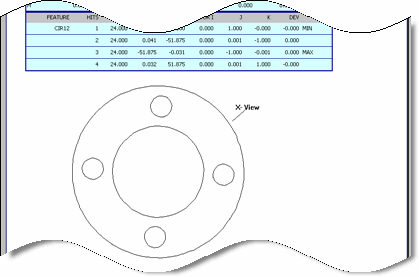
Exempel på snittprofil
Modifiera snittprofiler i Rapportfönstret
Högerklicka på objektet och välj Redigera objekt i snabbmenyn som visas.
