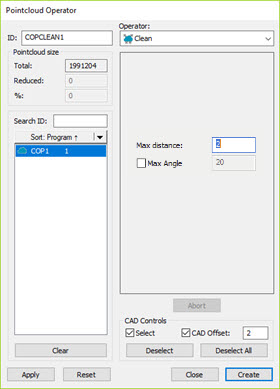
Dialogrutan Punktmängdsåtgärd - åtgärden Städa
Åtgärden Städa använder avståndet från punkterna till CAD-modellen för att utesluta extremvärden. Om avståndet för en punkt är större än värdet Maxavstånd anses punkten vara ett extremvärde och tillhör därför inte detaljen. För att använda den här åtgärden måste du etablera minst en grovuppriktning (se "Skapa en uppriktning punktmängd/CAD").
Använd åtgärden Städa på en punktmängd genom att klicka på Städa punktmängd ( ) i verktygsfältet Punktmängd eller välj Åtgärder | Punktmängd | Utjämna. Detta utjämnar omedelbart punktmängden.
Välj Infoga | Punktmängd | Åtgärd för att öppna dialogrutan Punktmängdsåtgärd. Välj Städa från listan Åtgärd.
Dialogrutan för åtgärden Städa innehåller följande alternativ:
Maxavstånd - Det här är det maximala avståndet som en punkt kan vara till CAD-modellen utan att betraktas som ett extremvärde.
Kryssrutan och värdet Maxvinkel - Markera kryssrutan för att aktivera funktionen. När du har aktiverat funktionen kan du ange ett vinkelvärde. Programvaran returnerar de relevanta punkterna vars uppskattade normaler ligger inom den angivna vinkeln för CAD-normalerna. Det här är ett praktiskt verktyg som resulterar i en "renare" utjämning om du väljer data relaterad till CAD-ytor.
Inställningen Maxvinkel är som standard inaktiverad så att den inte påverkar befintliga mätrutiner.
Följande exempel visar resultatet när kryssrutan Maxvinkel är avmarkerad och sedan när den är markerad.
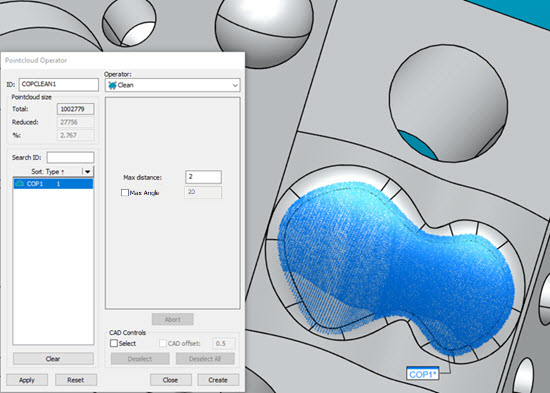
Exempel 1 - Åtgärden Städa med alternativet Maxvinkel inaktiverat

Exempel 2 - Samma utjämningsåtgärd med alternativet Maxvinkel aktiverat
Koden i Redigeringsfönstret för det andra exemplet ser ut så här:
PKTMGDUTJÄMNA1 =PKTMGD/OPER,STÄDA,MAXAVSTÅND-2,ANVÄND MAXVINKEL=JA,MAXVINKEL=20,STORLEK=23383,REF=PKTMGD1,,
CAD - Om du markerar kryssrutan Markera kan du klicka på de specifika CAD-ytor i Grafikfönstret som åtgärden Städa ska påverka. Den valda ytorna markeras i rött av programvaran. Den här åtgärden påverkar varje punkt i punktmängden på de valda ytorna. Punkter vars avstånd till de markerade ytorna är större än det angivna Maxavståndet förkastas av PC-DMIS. Anta till exempel att du markerar en yta och anger ett värde på 10. Detta innebär att programvaran rensar alla punkter i punktmängden med ett avstånd till den markerade ytan på 10 eller mer enheter. Punkter i punktmängden inom ett avstånd på 10 eller mindre enheter kvarstår.
När kryssrutan Markera är markerad aktiveras kryssrutan CAD-offset. Markera kryssrutan CAD-offset för att aktivera inmatningsrutan CAD-offset. Ange ett värde som används av PC-DMIS för att "krypa bort" från CAD-kanterna. På detta sätt kan du isolera punkter relativt specifika CAD-ytor, och ignorera punkter längs kanten inom detta fasta offsetavstånd.
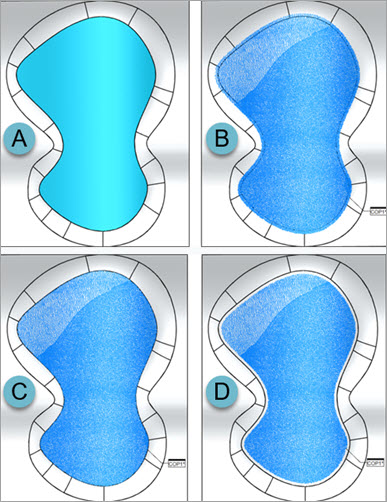
Exempel på hur man använder åtgärden Städa med alternativen Maxavstånd och CAD-offset
A - CAD-yta markerad i Grafikfönstret
B - Åtgärden STÄDA som använts med ett maxavstånd på 1 mm
C - Åtgärden Städa som använts med ett maxavstånd på 1 mm och en maxvinkel på 20 grader
D - Åtgärden Städa som använts med ett maxavstånd på 1 mm, en maxvinkel på 20 grader och CAD-offset på 1 mm
Om värdet på CAD-offset är mindre än värdet på Max. avstånd visas ett meddelande i PC-DMIS om att värdet på CAD-offset måste vara större eller lika med värdet på Max. avstånd.
Klicka på OK för att återställa värdet på CAD-offset till det nuvarande värdet på Maxavstånd.
Det går även att välja flera CAD-ytor när åtgärden Städa används med alternativet CAD-offset. Om CAD-ytorna tangerar varandra används normalt offset på de yttre gränserna. Om ytorna däremot inte tangerar varandra, eller om det finns avbrott i CAD-modellen, kan offset användas individuellt på de valda ytorna.
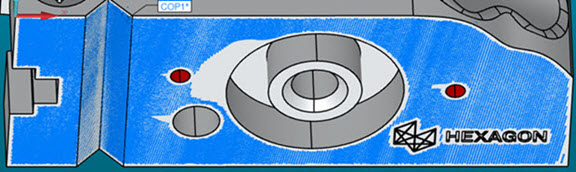
Exempel på åtgärden Utjämna som används på flera tangerande CAD-ytor med en CAD-offset på 1 mm
Om du med PKTMGDUTJÄMNA-funktionen väljer ett stort antal CAD-ytor, markerar alternativet Markera och anger ett värde på CAD-offset i området CAD i dialogrutan Punktmängdsåtgärd så visas ett meddelande i PC-DMIS.
Meddelandet indikerar att om du klickar på OK för att utföra åtgärden CAD-offset med de nuvarande inställningarna kommer det att ta lång tid för PC-DMIS att bearbeta på grund av det stora antalet CAD-ytor du valt.
Markera kryssrutan Fråga inte igen för att förhindra att meddelandet visas igen nästa gång.
Klicka på OK för att fortsätta med åtgärden och Avbryt om du inte vill att programvaran ska utföra åtgärden.
Klicka på Skapa för att infoga kommandot PKTMGD/OPER,STÄDA i Redigeringsfönstret när du slutfört uppdateringarna av dialogrutan.
Exempel:
PKTMGDUTJÄMNA4=PKTMGD/OPER,STÄDA,MAXAVSTÅND=0.0399,STL=50023
REF,PKTMGD1,,