
En befintlig lasescanningsprofil kan infogas på olika sätt. Punktmängder (PKTMGD) i din mätrutin som kommer efter profilkommandot använder dessa profilinställningar under en scanning.
Infoga en laserscanningsprofil från dialogrutan
Den här metoden kan användas om PC-DMIS är konfigurerat för Portable eller CMM.
Klicka på Parametrar för punktmängddatainsamling från verktygsfältet Punktmängd för att öppna dialogrutan Laserdatainsamling.
Välj profilen från listan Profiler.
Klicka på Infoga profil. PC-DMIS infogar profilkommandot under markörens aktuella position i Redigeringsfönstret.
Infoga en laserscanprofil från Redigeringsfönstret från kommandoläge
Den här metoden kan användas om PC-DMIS är konfigurerat för Portable eller CMM.
Ställ in Redigeringsfönstret i kommandoläge (Visa | Kommandoläge).
Lägg till en ny rad i Redigeringsfönstret där du vill infoga profilkommandot.
Skriv in LASERPROFIL-kommandot och välj sedan profilen från listan.
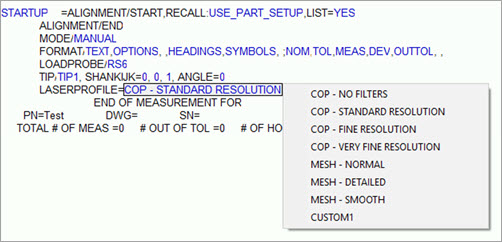
Flytta muspekaren över kommandot tills det markeras och klicka sedan i det markerade området för att visa en lista med profiler. Välj ett objekt från listan för att ändra profilen.
Ändra ett kommando för laserscanprofil
Ett befintligt profilkommando kan ändras i Redigeringsfönstret eller från dialogrutan Laserdatainsamling.
Klicka på det profilkommando som du vill ändra i Redigeringsfönstret.
Öppna dialogrutan Laserdatainsamling och välj den nya profilen från listan Profiler. Eller, i kommandoläge, vila markören över det aktuella profil-ID:t och välj ett objekt från listan.
Klicka OK. Profilkommandot i Redigeringsfönstret uppdateras till den nya profilen.
För användare av mätmaskiner - om mätrutinen redan innehåller ett laserprofilkommandot och din markör är under detta kommando i Redigeringsfönster gäller följande scenario:
Anta att du öppnar dialogrutan Laserdatainsamling.
Sedan väljer du en annan profil och i stället för att klicka på Infoga profil klickar du på OK.
I det här fallet kommer PC-DMIS inte att använda profilen du valde. I stället återställs den till den tidigare infogade profilen.
Om det redan finns en profil men markören inte är på en befintlig profil i Redigeringsfönstret

Verktygsfältet Widget för bärbar scanning visas automatiskt i Grafikfönstret i PC-DMIS när du ansluter en bärbar enhet och det aktiva mäthuvudet är en laserscanner.
Om du ansluter till en bärbar enhet och ditt aktiva mäthuvud är en laserscanner så kan du använda knappen Widget för bärbar scanning  för att visa och dölja verktygsfältet Widget för bärbar scanning. Knappen Widget för bärbar scanning finns i verktygsfälten Punktmängd, Snabbmoln och Rutnät (Visa | Verktygsfält).
Endast för Portable - PC-DMIS infogar automatiskt ett nytt profilkommando om markören inte är på ett profilkommando i Redigeringsfönstret och det finns ett annat profilkommando ovanför markörens position i Redigeringsfönstret.
Om dessa villkor är uppfyllda så kan du välja en profil från Widget för bärbar scanning för att infoga den.
Infoga en laserscanningsprofil från Widget för bärbar scanning
Du kan endast använda denna metod om PC-DMIS är konfigurerat för Portable.
Om markören är på en profil i Redigeringsfönstret så kan du ändra den från Widget för bärbar scanning. Gör detta genom att placera markören på en befintlig profil i Redigeringsfönstret och välj en ny profil från listan med profiler i widgeten.

Profilkommandot uppdateras automatiskt till den nya profilen i Redigeringsfönstret.
Mer: