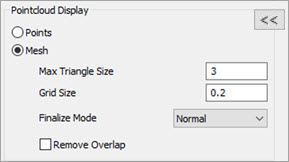
Med området Punktmängdsvisning kan du välja visningsinställning under en scanning. Du kan välja att visa punktmängden som punkter eller som en rutnätsvisning. Om du väljer alternativet Rutnät för scanning kan det göra det enklare för dig att se områden som behöver ytterligare datatäckning.
Du kan klicka på Komprimera  för att dölja områden av dialogrutan Laserdatainsamling eller klicka på Expandera
  för att visa dolda områden av dialogrutan.
Alternativet Rutnät är endast tillgängligt för Portable-system som har licens för rutnät.
Punkter - Det här alternativet visar punktmängden som en uppsättning med punkter.
Rutnät - Det här alternativet visar laserpunktmängdsdata som ett rutnät och är endast tillgängligt för Portable-system. Du måste använda linjefiltret om du scannar med visningen Rutnät.
Under scanningen visar PC-DMIS den aktiva scanpasseringen som en punktmängd. När scanpasseringen slutförs visar programvaran scanningen som ett rutnät. Rutnätsvisningen är endast en tillfällig grafisk återgivning.
Om du modifierar punktmängden (till exempel om du utför någon av åtgärderna Välj, Utjämna eller Filter), eller om du stänger och sedan öppnar mätrutinen igen, förloras rutnätsvisningen och PC-DMIS visar informationen som en punktmängd.
Efter en scanning med visningsalternativet Rutnät så kan du välja att behålla endast punktmängden, eller så kan du skapa ett rutnätsdataobjekt. Om du väljer att skapa ett rutnätsdataobjekt så bevaras även den ursprungliga punktmängden i programvaran.
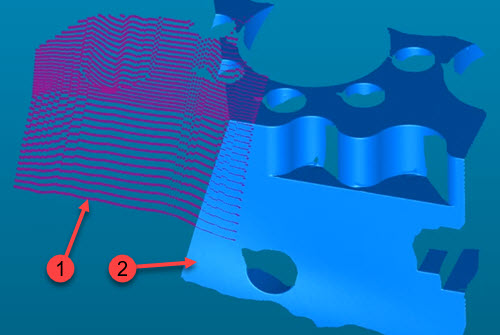
Exempel som visar den aktiva (1) scanpasseringen samt tidigare (2) scanpasseringar
Rutnätet visas relativt mot lasersensorns riktning. Om lasersensorns riktning ändras mer än 25 grader under samma scanpassering visar programvaran insamlade data som ett rutnät och genererar automatiskt ett nytt scanområde.
Värdena Maximal triangelstorlek och Rutnätsstorlek definierar inställningarna för rutnätet som visas under scanning.
Om du modifierar punktmängden (till exempel om du utför någon av åtgärderna Välj, Utjämna eller Filter), eller om du stänger och sedan öppnar mätrutinen igen, förloras rutnätsvisningen och PC-DMIS visar informationen som en punktmängd.
Om scanhastigheten är långsam och det finns mer än en punkt en rutnätscell behålls den bästa punkten i PC-DMIS.
Om scanhastigheten är snabb kan det finnas rutnätsceller utan några data. Detta kan orsaka mellanrum i rutnätet som visas.
Maximal triangelstorlek - Det här värdet används av programvaran för att känna igen hål eller mellanrum i punktmängdsdata. Om avståndet mellan två punkter är större än detta värde genererar programvaran inte några trianglar i det här området. Om det finns hålelement i detaljen behöver du normalt ange ett värde som är något mindre än det minsta hålet. Då undviker du att hålet fylls igen i rutnätsvisningen (se bilden nedan).
Standardvärdet för Maximal triangelstorlek är 5 mm. Programvaran konverterar det till tum om mätrutinen använder denna enhet. Intervallet av giltiga värden beror på storleken på detaljen.

Det här exemplet visar ett avstånd mellan två punkter som är större än värdet för Maximal triangelstorlek. PC-DMIS skapar inte några trianglar i det här området.
Blå trianglar = Rutnätsvisning. Storleken på de blå trianglarna fastställs av värdet för Rutnätsstorlek.
Lila punkter = Scannade punkter.
Rutnätsstorlek - Det här värdet definierar storleken på varje triangel i rutnätsvisningen. Värdet påverkar även visningens upplösningen och hur förfinat rutnätet är. Om du använder ett litet värde tar det längre tid att generera rutnätsvisningen under scanningen, men det resulterar i en högre upplösning. Observera att detta värde är kritiskt, ett litet värde kan påverka hastigheten på datainsamlingen negativt.
Slutförandemetod - När du skapar rutnätet med hjälp av knappen Skapa gallernät på verktygsfältet Widget för bärbar scanning (eller alternativet Gallernät i dialogrutan Rutnät) kommer programvaran att reducera och utjämna rutnätsvisningen och ta bort överlapp. Alternativet Slutförandemetod definierar mängden utjämning som används. Alternativen är:
Exakt (minst utjämning)
Normal
Utjämnad (mest utjämning)
Kryssrutan Ta bort överlappning - Om du markerar den här kryssrutan kommer PC-DMIS att beräkna medelvärden från flera scanpasseringar för områden som överlappar och sedan förena dem i realtid när scanningen sker. Detta resulterar i att programvaran tar bort den överlappande informationen från rutnätsvisningen. Observera att punktmängdsobjektet (PKTMGD) innehåller alla ursprungliga scannade punkter. Om den grafiska återgivningen är för långsam kan det vara praktiskt att inaktivera den här funktionen.

(A) - Scanpassering 1
(B) - Scanpassering 2
(C) - Område symaskinsömmar
Överlappande scanpasseringar måste vara inom ett kortare avstånd än punkttätheten för att symaskinssömmar ska kunna användas.

Exempel på scanning som en rutnätsvisning med alternativet Ta bort överlappningar markerat.
Om du under en scanning med alternativet Rutnät avmarkerar kryssrutan Lappa passeringar kommer programvaran att överlappa flera scanpasseringar ovanpå varandra.
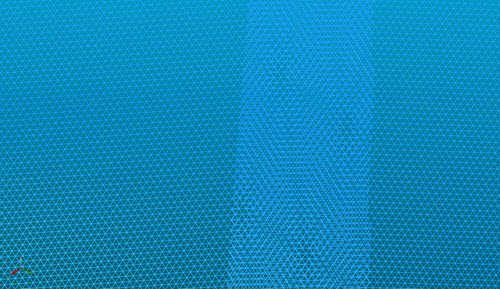
Exempel på scanning som en rutnätsvisning där alternativet Ta bort överlappningar INTE är markerat.
Kvalitetsvinkel - Om du markerar alternativet Rutnät från området Punktmängdsvisning och utför en laserscanning kommer scannade trianglar med en vinkel större än inställningen för Kvalitetsvinkel att visas i Grafikfönstret. Programvaran visar trianglar som scannades med en bra riktning mellan sensorn och ytan i grönt. Trianglar utanför värdet för Kvalitetsvinkel visas i rött.
Du kan scanna om områdena med en scanlinje som är mer vinkelrät mot detaljens yta för att erhålla trianglar med bättre kvalitet.
Om du markerar alternativet Ta bort överlappning och scannar om områdena med dålig kvalitet med en bättre riktning mellan scannern och ytan, så ersätter PC-DMIS de röda trianglarna med ny data från scanningen.
Aktivera visningen av trianglar med dålig kvalitet genom att välja knappen Trianglar med dålig kvalitet På/Av  från verktygsfältet Widget för bärbar scanning.

Använd knappen för att slå visningen av de röda och gröna trianglarna på och av.
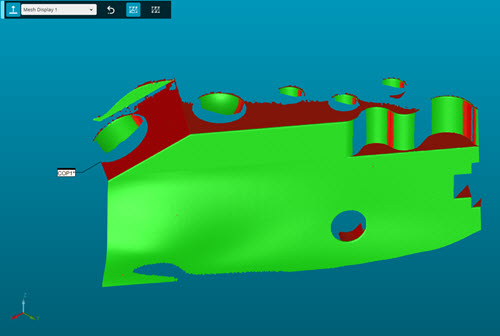
Exempel på visningen av de röda och gröna trianglarna när du väljer knappen Trianglar med dålig kvalitet.
Information om verktygsfältet Widget för bärbar scanning finns i "Verktygsfältet Widget för bärbar scanning" i dokumentationen för PC-DMIS Portable.
Om du utför en punktmängdsåtgärd, eller om du stänger och öppnar mätrutinen igen, förlorar du visningen av röda trianglar av dålig kvalitet eller gröna trianglar.
Exempel på arbetsflöde: Scanna som rutnätsvisning
Välj en rutnätsprofil från Widget för bärbar scanning.

Du kan även skapa din egen anpassade rutnätsprofil. Information finns i "Området Profiler" i denna dokumentation.
Scanna detaljen. Punktmängden visas som ett rutnät i PC-DMIS, men informationen finns i en punktmängd.
Rutnätsvisningen är en tillfällig grafisk återgivning. Information om grafisk representation av en punktmängd finns i "Grafisk återgivning av en punktmängd" i denna dokumentation.
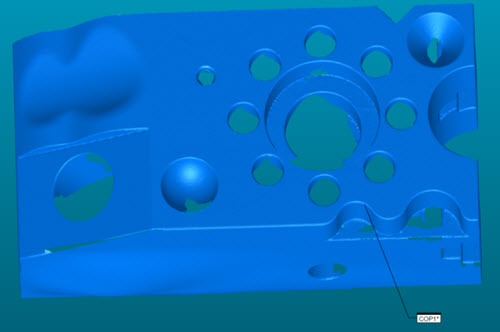
Exempel på punktmängd som visas som ett rutnät.
Nästa steg för att skapa rutnätsobjektet är valfritt. Om du inte går vidare efter steg 2 är all scannad data en punktmängd.
VALFRITT: Skapa rutnätet. PC-DMIS använder alternativen Maximal triangelstorlek, Rutnätsstorlek och Slutförandemetod för att reducera, utjämna och, om du markerar kryssrutan Ta bort överlappningar, ta bort överlappningen. Därefter beräknas det slutliga rutnätsobjektet.
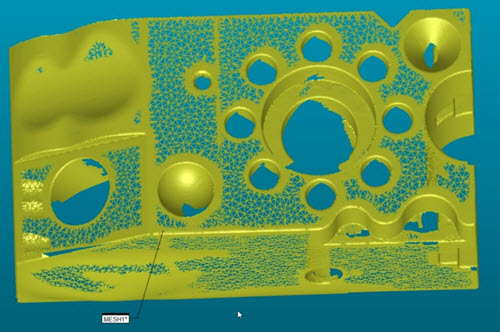
Mätrutinen kommer att innehålla både den ursprungliga scannade punktmängden (PKTMGD) och rutnätsdataobjekten.
Mer: