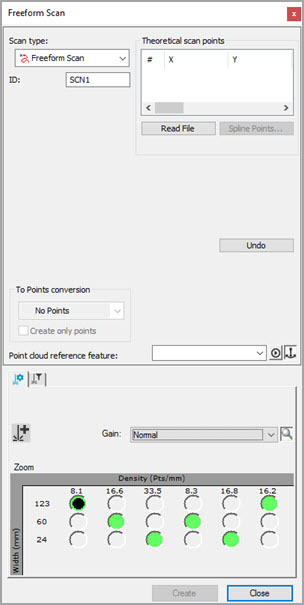
Dialogrutan Friformsscan
Metoden Friformsscan definierar en scankörväg som inte är begränsad till att följa en viss regeluppsättning. Du kan definiera scankörvägen så att den rör sig i alla riktningar inklusive att den går tillbaka och korsar sig själv.
Skapa en friformsscan
Aktivera CNC-läget i PC-DMIS.
Välj menyalternativet Infoga | Scan | Friform. Dialogrutan Scan visas med Friformsscan valt i listan Typ av scan.
Du måste definiera scanvägen. Det gör du genom att använda alternativet Läs fil eller metoden Manuella punkter.
Du kan ta bort enskilda punkter om du vill. Ta bort dem genom att markera dem en i taget i området Teoretisk väg och trycka på tangenten Delete på tangentbordet.
För fem eller flera Teoretiska punkter använder du alternativet Spline-pktr för att bättre definiera vägen.
Gör vid behov ytterligare ändringar av scanåtgärden.
Skriv in ID:t för punktmängdsobjektet som ytdatan ska skickas till i rutan Referenselement för punktmängd.
Utgå från listan Mätpunktstyp och välj Ytpunkt om du vill omvandla scandata till laserkommandon för ytpunkt. Dessa kommandon infogas i Redigeringsfönstret i PC-DMIS när du klickar på Skapa.
VARNING: När du markerar kryssrutan Mät och klickar på Skapa måste du hålla dig borta från maskinen. Programvaran startar mätrutinen och maskinen rör på sig. Skador kan inträffa om du inte håller dig borta från maskinen.
Klicka på knappen Skapa. Scanåtgärden infogas i Redigeringsfönstret i PC-DMIS om kryssrutan Skapa endast punkter är avmarkerad. Om du har aktiverat metoden Autovrid i PC-DMIS men inte har några kalibrerade mätspetsar visas ett meddelande när en ny mätspets som behöver kalibreras läggs till i programmet. I alla andra fall tillfrågas du om du vill använda den närmaste kalibrerade mätspetsen för mätspetsvinkeln som behövs eller lägga till en ny, okalibrerad mätspets för vinkeln som behövs.
Mer: