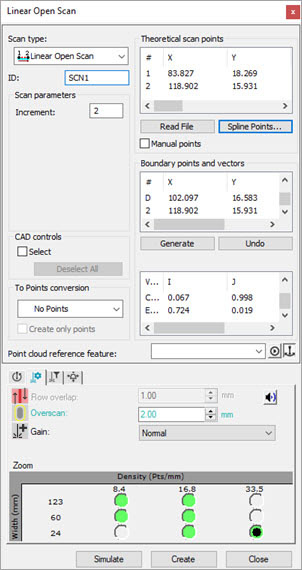
Med funktionen Simulera punktmängd kan du skapa och visa punktmängden från dialogrutan Scan (linjär, friform osv) när mätmaskinen är i offlineläge.
Med hjälp av riktningen på lasermäthuvudet, synfältet och scaninställningarna projiceras laserlinjerna på CAD-modellen av programvaran. Då kan du se om den simulerade punktmängden är acceptabel och kan göra ändringar för varje enskild scanåtgärd där det behövs. De simulerade punkterna lagras i en punktmängd i PC-DMIS.
Justera inställningarna på fliken Animering i dialogrutan Inställningsval (Redigera | Alternativ | Inställningar) för att styra hastigheten på den simulerade laserscanningen. Mer information finns i "Använda animeringsparametrarna för punktmängdssimulering".
Följ anvisningarna i kapitlet "Komma igång" när du ska definiera den aktiva sensorspetsen och scanhastigheten. Om du vill kan du förhandsdefiniera laserbredd och punkttäthet i scanåtgärden från dialogrutan Kalibrera laser samtidigt som du definierar mäthuvudet. Öppna den här dialogrutan genom att öppna dialogrutan Mäthuvud (Infoga | Maskinvarudefinition | Mäthuvud) och klicka på Mät. Information om mätalternativ för lasermäthuvuden finns i "Alternativ för laserkalibrering".
Definiera egenskaper för scankörvägen från någon av Scan-dialogrutorna (linjär, friform samt andra egenskaper). Du kan även definiera inställningar av laserbredd och punkttäthet i samma dialogruta. Mer information finns i "Zoomlägen för scanning (för HP-L-sensorer)".
Klicka på Simulera från någon av dialogrutorna för scanning för att visa den simulerade punktmängden i Grafikfönstret. Du kan även simulera punktmängden när du kör scanningen från Redigeringsfönstret i offlineläge.
När scanåtgärderna har skapats kan hela offlinemätrutinen köras för alla scanåtgärder med olika mäthuvudsriktningar som ska visas. Då kan du kontrollera om scannade autoelement (till exempel) kan extraheras baserat på scaninställningarna.
Varning: Om mätmaskinen är online och du trycker på knappen Simulera i dialogrutan Laserscan (Friform, Linjär öppen osv.) körs maskinen genast från programvaran och scannas online. Undvik skador genom att kontrollera att maskinen har fri väg innan du trycker på knappen Simulera.
Exempel på användning av funktionen Simulera punktmängd
Om du vill använda funktionen Simulera punktmängd i en linjär öppen scan kan du till exempel göra så här:
Skapa en COP (Infoga | Punktmängd | Element). Mer information om punktmängdselement och hur du skapar COP finns i kapitlet "Använda punktmängder".
Ställ in scanhastigheten. Mer information finns under "Komma igång".
Öppna dialogrutan Linjär öppen scan (Infoga | Scan | Linjär öppen).
Ställ in värdet för Stegvärde i avsnittet Scanparametrar.
Klicka på fliken Egenskaper, laserscan längst ned i dialogrutan och ställ in följande alternativ.
Skriv in värdet för Överscan.
Välj alternativet Förstärkning från listan.
Välj inställningarna för scanremsans Bredd och Täthet.
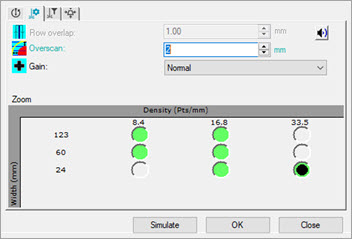
Fliken Egenskaper, laserscan
Klicka på de tre punkterna på CAD-modellen i Grafikfönstret för att definiera begränsningspunkter och vektorer.
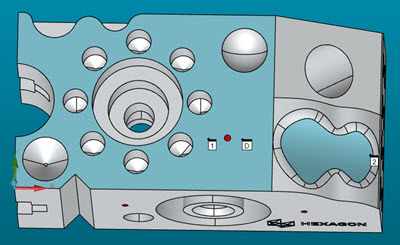
Exempel med tre punkter för inställning av scan
Utgå från avsnittet Begränsningspunkter och vektorer och klicka på Skapa .
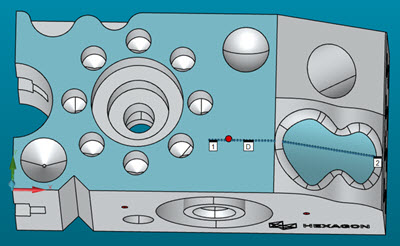
Exempel med en skapad linjär öppen scan
Utgå från avsnittet Teoretiska scanpunkter och klicka på Spline-pktr.
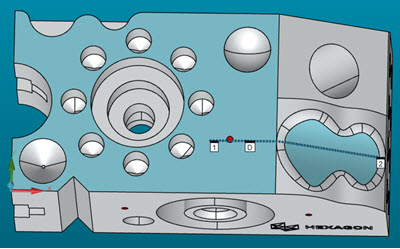
Exempel med en skapad linjär öppen scan med spline
Klicka på knappen Simulera så visas den simulerade punktmängden baserat på den aktuella mäthuvudsriktningen (aktiv mätspets) och laserscaninställningarna.
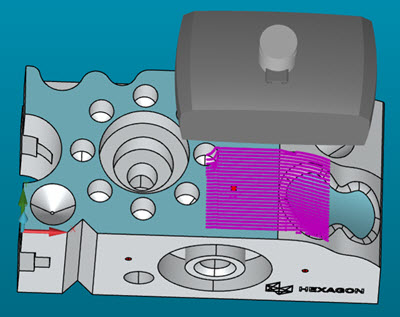
Exempel på en pågående punktmängdssimulering
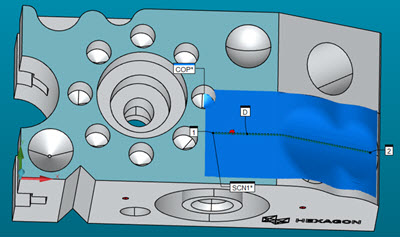
Exempel på en slutförd punktmängdssimulering
Om det behövs kan du göra ändringar av scanåtgärden och simulera den för att kontrollera resultaten.
När allt ser rätt ut klickar du på knappen Skapa så implementeras scanåtgärden i mätrutinen.