Så här skapar du en omkretsscan

Så här skapar du en omkretsscan:

  1. Kontrollera att du har ett aktiverat lasermäthuvud.

  2. Aktivera CNC-läget i PC-DMIS.

  3. Välj menyalternativet Infoga | Scan | Omkrets. Dialogrutan Scan öppnas och Omkretsscan är redan valt i listan Typ av scan.

  4. Välj ytorna som ska användas för att skapa begränsningen. Om du väljer flera ytor ska du välja dem i den ordning som scanåtgärden ska röra sig över dem. Så här väljer du ytor:

  1. Kontrollera att kryssrutan Välj är markerad. När du klickar på en yta markeras den.

  2. När du har markerat de ytor du vill använda avmarkerar du kryssrutan Välj.

  3. Klicka på ytan i närheten av begränsningen där scanåtgärden ska påbörjas. Detta är startpunkten.

  4. Klicka en gång till på samma yta i den riktning som scanåtgärden ska köras. Detta är riktningspunkten.

  5. Klicka på den punkt där scanåtgärden ska avslutas. Den här punkten är inte obligatorisk. Om du inte anger en slutpunkt avslutas scanåtgärden vid startpunkten.

  1. Skriv lämpliga värden i området Scanparametrar. I området finns bland annat följande rutor:

  1. Klicka på knappen Beräkna gränser om du vill beräkna den begränsning som ska användas för att skapa scanåtgärden. De röda prickarna längs begränsningen visar var mätpunkter tas för omkretsscanåtgärden.

Begränsningsberäkningen ska normalt gå relativt snabbt.

Om begränsningen ser felaktig ut klickar du på Ta bort. Detta tar bort begränsningen så att du kan skapa en ny.

Om begränsningen ser felaktig ut beror detta oftast på att CAD-toleransen behöver ökas.

När du har ändrat CAD-toleransen klickar du på knappen Beräkna gränser för att beräkna om begränsningen.

Kontrollera att begränsningen är korrekt innan du utför en omkretsscan eftersom det tar betydligt längre tid att beräkna scanvägen än att beräkna om begränsningen.

  1. Kontrollera att värdet för Offset är korrekt.

  2. Klicka på Skapa. Nu beräknas de teoretiska värden som används för att köra scanåtgärden i PC-DMIS. För att göra detta används en mycket tidskrävande algoritm. Beroende på hur komplexa de valda ytorna är och hur många punkter som beräknas kan det ta en god stund att beräkna scanvägen. (Fem minuters väntetid är inte ovanligt.) Om scanåtgärden ser felaktig ut kan du klicka på Ångra för att ta bort den föreslagna scanvägen. Ändra vid behov offsettoleransen och beräkna scanvägen på nytt.

  3. Ta bort enskilda punkter genom att markera dem en i taget i området Teoretisk väg och trycka på tangenten Delete på tangentbordet.

  4. Skriv in ID:t för punktmängdsobjektet som ytdatan ska skickas till i rutan Referenselement för punktmängd.

  5. Utgå från listan Mätpunktstyp och välj Ytpunkt eller Kantpunkt om du vill omvandla scandata till laserkommandon för ytpunkt eller kantpunkt. Dessa kommandon infogas i Redigeringsfönstret i PC-DMIS när du klickar på Skapa.

VARNING: Observera att om kryssrutan Mät är markerad kommer maskinen att röra sig direkt när du klickar på Skapa. Se till att du håller dig borta från maskinen för att undvika skador.

  1. Klicka på Skapa för att lagra omkretsscanningen i Redigeringsfönstret om kryssrutan Skapa endast punkter är avmarkerad. Scanåtgärden körs som en vanlig scanåtgärd. Om du har aktiverat metoden Autovrid i PC-DMIS men inte har några kalibrerade mätspetsar visas ett meddelande när en ny mätspets som behöver kalibreras läggs till i programmet. I alla andra fall tillfrågas du om du vill använda den närmaste kalibrerade mätspetsen för mätspetsvinkeln som behövs eller lägga till en ny, okalibrerad mätspets för vinkeln som behövs.

I det här exemplet har tre ytor valts. Alla ytor gränsar till en av de andra ytorna, men utsidan av varje yta utgör den sammansatta gränsen (som visas med den heldragna röda linjen). Offsetavståndet anger hur mycket scanåtgärden förskjuts från den sammansatta begränsningen (visas med den streckade röda linjen).
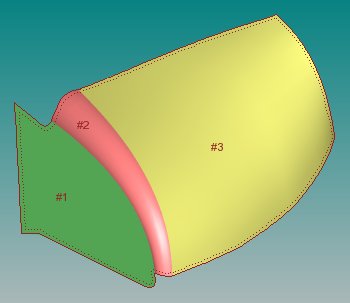
Exempel på omkretsscan

Mer:

Används funktionen Simulera punktmängd