Välj ett ytmäthuvud.
Öppna dialogrutan Områdescan från menyn (Infoga | Scan | Områdesscan) eller från verktygsfältet Tracker-mätning genom att klicka på Områdesscan ( ).
).
Utför en områdesscanning och skapa kommandot Områdesscan från dialogrutan Områdesscan så här:
Välj ett ytmäthuvud.
Öppna dialogrutan Områdescan från menyn (Infoga | Scan | Områdesscan) eller från verktygsfältet Tracker-mätning genom att klicka på Områdesscan ().
Från dialogrutan Områdesscan kan du använda följande tre metoder för att skapa en områdesscan:
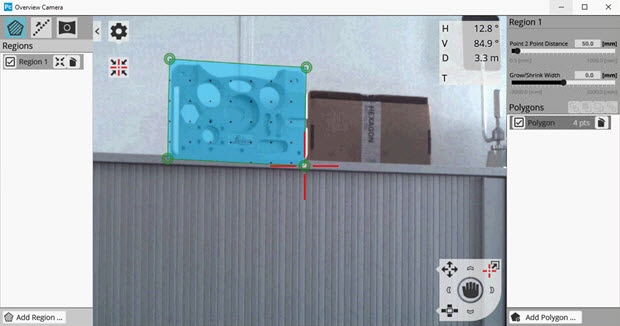
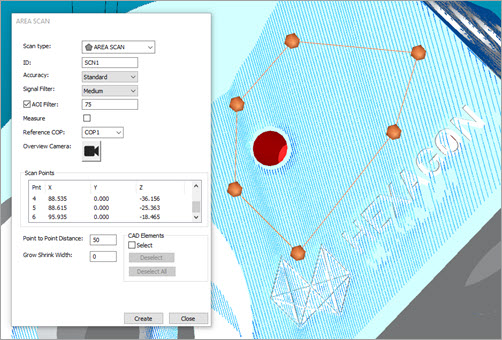
 Definiera område och inställningar för områdesscanningen från fönstret Översiktskamera.
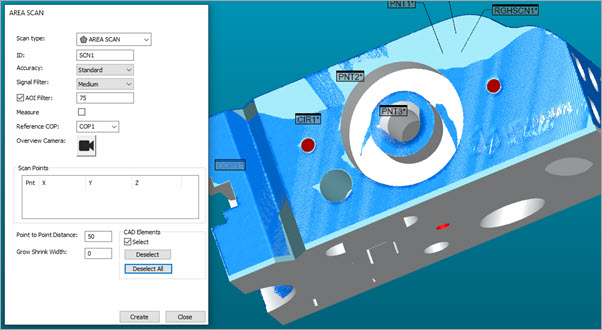
Definiera områden för områdesscanning vid uppriktning till en CAD-modell.
Utföra en områdesscan på valda CAD-ytor vid uppriktning till en CAD-modell.
Uppdatera ID:t för din scanning i fältet ID eller använd standardnamnet. Det här är namnet på scanningskommandot som visas i Redigeringsfönstret i PC-DMIS.
Välj ett noggrannhetsalterantiv från listan Noggrannhet i dialogrutan Områdesscan. Tillgängliga alternativ är: Standard, Snabb och Exakt.
Välj alternativet Signalfliter från listan.
Markera kryssrutan AOI-filter för att vid behov aktivera det här filtret. Skriv sedan in ett giltigt värde.
Markera kryssrutan Mät om du vill starta mätningen omedelbart när dialogrutan stängs. Det här alternativet är tillgängligt när du kör PC-DMIS i online- eller offlineläget så länge som definitionen finns i CAD-modellen.
Välj en punktmängd från listan Referenspunktmängd. Det här är punktmängden där PC-DMIS lagrar scannad punktmängdsinformation.
Eftersom informationen lagras i en punktmängd av PC-DMIS så måste det finnas ett giltigt ID definierat för referenspunktmängden i din mätrutin för att skapa en områdesscan. Om du inte väljer en punktmängd från listan eller om du anger en som ännu inte är skapad, så visas ett meddelande i PC-DMIS med en fråga om du vill skapa en ny punktmängd.
Utgå från dialogrutan Områdesscan och klicka på Skapa för att lägga till kommandot Områdesscan i Redigeringsfönstret. Klicka sedan på Stäng för att gå tillbaka till huvudskärmen i PC-DMIS.
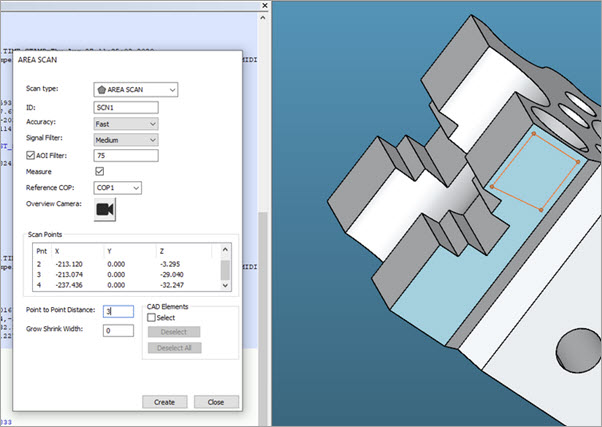
Exempel på områdesscanning

Exempel på Redigeringsfönstret som visar kommandot Områdesscan med områdesinställningar
Punkterna för scankörvägen och motsvarande XYZ-koordinatlägen visas i området Scanpunkter i dialogrutan Områdesscan.
Mer:
Dialogrutan Områdesscan, meny och alternativ i verktygsfältet
Använda det sfäriska mäthuvudet
Växlingsbart bärbart gränssnitt