Från och med PC-DMIS 2019 R2 stöder PC-DMIS inte längre Perceptron-lasersensorn. Även om du kanske fortfarande kan installera PC-DMIS 2019 R2 och senare så visas ett felmeddelande i PC-DMIS om du försöker köra mätrutiner som använder Perceptron-scannern. Kontakta teknisk support för mer information.
För att kommunicera med Perceptron-styrenheten måste du konfigurera det dedikerade nätverkskortet enligt följande steg:
Öppna Kontrollpanelen genom att klicka på Start-menyn och välja Kontrollpanelen.
Dubbelklicka på ikonen Nätverksanslutningar för att visa de nuvarande nätverksanslutningarna.
Dubbelklicka på namnet på nätverkskortet som är anslutet till Perceptron-styrenheten i listan Nätverksanslutning eller höghastighetsanslutning till Internet.
Klicka på Egenskaper på fliken Allmänt.
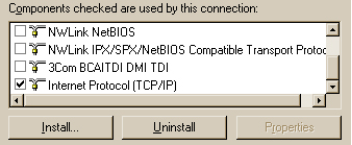
Avmarkerar alla kryssrutor förutom Internet Protocol (TCP/IP) så att alternativet Internet Protocol (TCP/IP) är det enda markerade alternativet.
Välj texten (inte kryssrutan) för att markera Internet Protocol.
Välj Egenskaper.
På fliken Allmänt i dialogrutan Egenskaper för Internet Protocol (TCP/IP) markerar du alternativknappen Använd följande IP-adress:. Ange sedan följande värden (se bild):
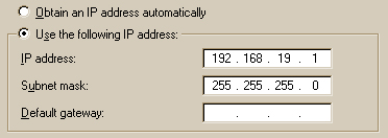
IP-adress: 192.168.19.1
Nätmask: 255.255.255.0
Klicka på Avancerat för att öppna dialogrutan Avancerade TCP/IP-inställningar.
Välj fliken WINS i dialogrutan Avancerade TCP/IP-inställningar.
Välj alternativet Inaktivera NetBIOS över TCP/IP i området NetBIOS-inställning.
Klicka på OK i dialogrutan Avancerade TCP/IP-inställningar, klicka på OK i dialogrutan Egenskaper för Internet Protocol (TCP/IP) och klicka på OK i dialogrutan Egenskaper <dedikerade nätverkskort>.