Om du ändrar en mätrutin och ändringen kommer att påverka resultaten måste du uppdatera Q-DAS-datafilen. Du kan till exempel ändra mätrutinen på följande sätt:
Lägga till en utvärdering
Ta bort en utvärdering
Ändra namn på en utvärdering
Ändra de nominella värdena och toleransvärdena för utvärderingar
Uppdatera datafilen genom att följa stegen nedan:
Ändra mätrutinen i PC-DMIS.
Öppna dialogrutan Q-DAS-konfigurator genom att välja menyalternativet Åtgärder | Q-DAS | Öppna konfigurator.
Utgå från Q-DAS-konfigurator och välj Arkiv | Uppdatera för att öppna dialogrutan Uppdatera.
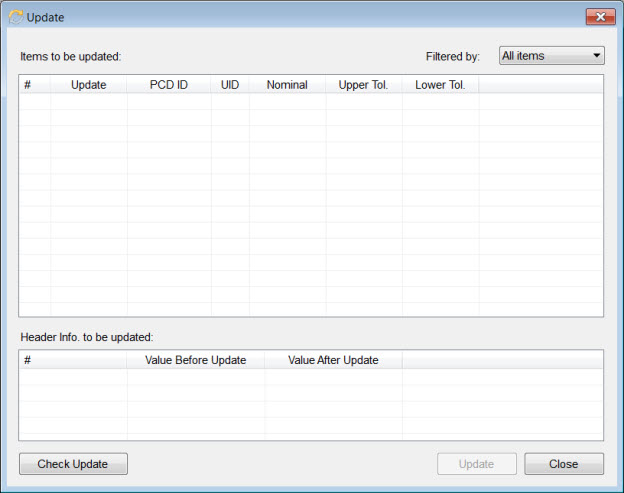
Uppdatera dialogrutan
Klicka på Kontrollera uppdatering. Q-DAS-konfigurator läser in mätrutinen, fastställer ändringarna, och visar ändringarna i dialogrutan. Bearbetningstiden varierar och beror på mätrutinens storlek.
När du ska filtrera ändringarna, välj önskat alternativ i listan Filtrerad av : Alla objekt, Tillagda objekt, Borttagna objekt, eller Ändrade objekt.
Kolumnen Uppdatera visar sedan typ av uppdatering. Ändringarna i rubriken på PC-DMIS visas i området Rubrikinfo som ska uppdateras .
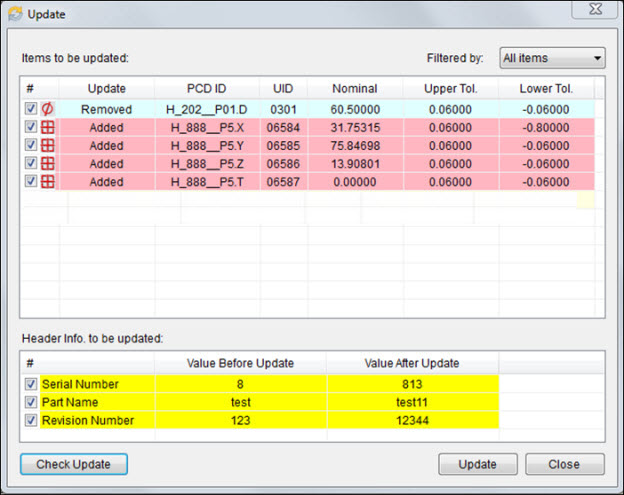
Ex. på uppdatera dialogrutan
De värden du ändrade på visas i rött.
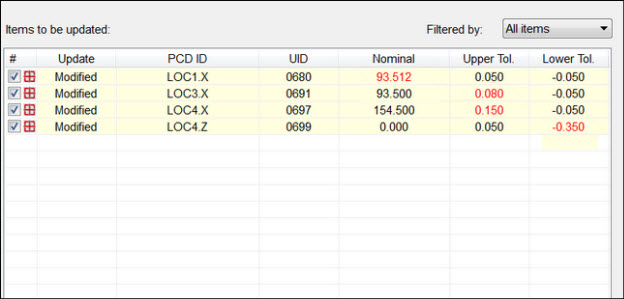
Exempel på ändrade värden
Om du vill visa data för ett objekt innan den ändrades i mätrutinen eller togs bort från mätrutinen, ska du högerklicka på det ändrade eller borttagna objektet i området Objekt som ska uppdateras . En snabbmeny öppnas med ett alternativ Lokalisera . När du klickar på detta alternativ, markeras objektet i Området egenskapsdata .
Välj de objekt som måste uppdateras och klicka sedan på Uppdatera för att slutföra processen.
Uppdateringsprocessen infogar objekten i uppmätt ordning i Q-DAS-datafil.
För att spara datafilen med samma namn, välj Arkiv | Spara. För att spara en fil under ett annat filnamn, välj Arkiv | Spara som.
Värdena för fält K2001 måste vara unika när du sparar datafilen. Om fältet har dubbla eller tomma värden visar Q-DAS-konfigurator ett meddelande och sparar filen med felen.