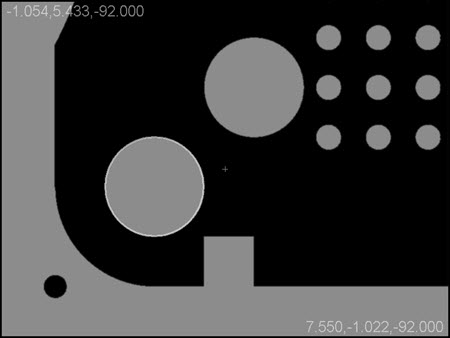
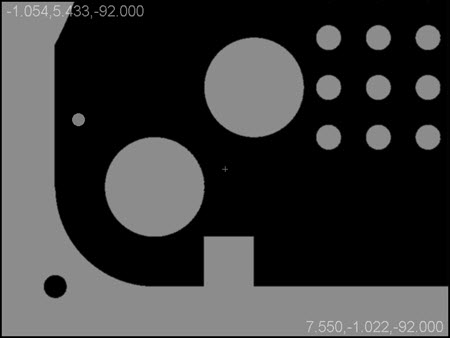
Exempel på ett linjeelement detekterat i Direktvy:
QuickFeature i läget direktvy stöds inte när du kör PC-DMIS i läget offline/CAD-kamera.
Dessutom har QuickFeature i direktvyn utformats för detaljer som genererar en bild med högkontrasterande kanter, jämn belysning och inga signifikanta högfrekventa spektralkomponenter. Till exempel vid tunna, bakgrundsbelysta detaljer eller ytbelysta detaljer utan någon signifikant yttextur.
Reglerna och parametrarna för att skapa optiska QuickFeatures i direktvyn är identiska med de i CAD-vyn:
Reglerna och parametrarna stämmer överens med QuickFeature-funktionen i CAD-vyn.
Tryck ned skift-tangenten och vila muspekaren över element i direktvyn för att markera dem.
Kicka på det markerade elementet för att skapa det i direktvyn.
Beroende på det markerade elementet i direktvyn, skapar det markerade elementet i direktvyn ett kantpunks- eller ytpunktselement, när du trycker på Ctrl + Skift (se nedan för regler och parametrar specifika för direktvyn).
Som med CAD-vyparametrar använder belysning och förstoring deras nuvarande inställningar. Alla övriga elementparametrar använder deras tidigare inställningar.
Följande regler och parametrar gäller endast när optiska QuickFeatures används i direktvyn:
Markera detekterade element genom att hålla Skift eller Ctrl + Skift nedtryckta och flytta muspekaren i direktvyn. Denna funktion är beroende på aktiveringen av alternativet Fäst musklick till kant och värdet som angetts för egenskapen Område (bildpunkter) i dialogrutan Konfigurera direktvyn. Information om inställningarna för direktvyn finns i "Ställa in direktvyn".
När en cirkel eller linje har detekterats och markerats ändras elementet till en kantpunkt när du trycker på Skift + Ctrl.
Exempel på ett linjeelement detekterat i Direktvy:
Exempel på ett cirkelelement detekterat i Direktvy:
Om inte någon cirkel eller linje har detekterats men pekaren är nära en kant kommer en kantpunkt att detekteras när du trycker på Ctrl + Skift. Om ingen kant detekteras markeras en ytpunkt.
Exempel på ett ytpunktselement i läget Direktvy:
När ett element är markerat och du klickar på det för att välja det läggs motsvarande element till i mätrutinen.
När en kantpunkt detekteras och markeras definieras dess vektor från kanten i direktvybilden mot pekaren. Om ett kantpunktselement skapas styr dess markerade vektor elementets kantvektor.
Exempel på kantpunktselement med möjliga vektorriktningar i läget Direktvy:
Optiska QuickFeature som stöds i direktvyn:
Element |
Metod |
Cirkel |
Mer information om metoderna som används för att skapa QuickFeature finns i "Skapa QuickFeature" i kapitlet "Snabba sätt att skapa autoelement" i den centrala dokumentationen för PC-DMIS. |
Kantpunkt |
|
Linje |
|
Ytpunkt |