Dialogrutan Konfigurera direktvyn – Manuellt läge
Öppna dialogrutan Inställningar, direktvy genom att välja Redigera | Grafikfönster | Inställningar, direktvy från menyn eller högerklicka på fliken Vision och välja Inställningar på snabbmenyn som öppnas.
Alternativet Konfigurera direktvyn endast tillgängligt om alternativet Vision är aktiverat i LMS-licensen eller hårdvarulåset.
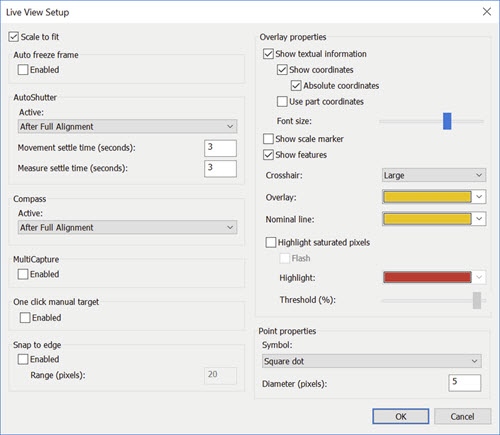
I dialogrutan Inställningar, direktvy kan du konfigurera hur bilden ska se ut på fliken Vision i Grafikfönstret. Här finns följande kontroller:
Passa bild – Med den här kryssrutan kan du bestämma om visningen av detaljen ska skalas av PC-DMIS till storleken på Grafikfönstret. Kryssrutan är endast tillgängligt på vissa optiska maskiner.
Frys ram automatiskt
När du markerar kryssrutan Aktiverad går det att trycka på knappen Frys direktvyn för att aktivera/avaktivera den under körningen av en mätrutin. Den här åtgärden fryser de mätta punkterna på skärmen tills nästa punkt är tillgänglig för visning.
Detta är praktiskt för maskiner där bildvisningen förskjuts under bordsrörelser.
AutoShutter
AutoShutter detekterar när ett mål (som kan bestå av flera ROI:er) är redo att ta mätpunkter. De tre kriterierna för att vara redo är:
ROI ligger helt inom FOV.
Bordsrörelsen har stoppat.
De användardefinierade fördröjningarna har löpt ut.
När dessa kriterier är uppfyllda tas mätpunkten automatiskt i PC-DMIS och nästa ROI förbereds.
Alternativen i det här området används när du väljer AutoShutter  från den nedre delen av fliken Vision (se "Kontroller i direktvyn").
AutoShutter aktiveras inte för funktioner i CNC-läge med aktiverad manuell förpositionering.
Active - Det här alternativet fastställer om programvaran användare kapaciteten i AutoShutter för att mäta element. Alternativen är: Alltid, Efter partiell uppriktning eller Efter fullständig uppriktning.
Rörelsefördröjning (sekunder) – Den här rutan anger inställningstiden (i sekunder) innan aktivering av punktidentifiering sker. Denna fördröjningstid börjar efter det att den aktuella ROI som inte helt och var inom synfältet tar sig in i SYNF. Du kan använda det här fältet för att fördröja den automatiska punktidentifieringen något för att förbättra placeringen av ROI inom SYNF.
Mätfördröjning (sekunder) – Den här rutan anger inställningstiden (i sekunder) före punktidentifiering av ett elements första ROI, även om ROI redan är helt inom SYNF. Du kan använda det här fältet för att fördröja den automatiska identifieringen något för att förbättra placeringen av ROI inom SYNF. Detta värde används endast för det första ROI:et för ett element.
Rörelsedetekterad inställning har företräde om det uppstår konflikt med värdet i inställningen för att mäta element.
Elementkompass
Funktionen Elementkompass är endast tillgänglig i manuellt läge.
Elementkompassen hjälper dig att flytta bordet för att få in nästa element i synfältet genom att visa en pil och ett avstånd som ska flyttas.
Aktiv - Fastställer om programvaran använder möjligheterna med Elementkompass för att mäta element. Alternativen är: Alltid, Efter partiell uppriktning eller Efter fullständig uppriktning.
Alternativet Aktivt används av PC-DMIS när du väljer Elementkompass  från längst ned på fliken Vision (se "Kontroller i direktvyn").
Multi-Infångn.
Med funktionen Multi-Infångn. accelereras körningen genom att programmet förbereder för element längre fram i mätrutinen och skapar grupper som kan köras av PC-DMIS i en och samma kamerabild (direktvyn). De slås ihop av programvaran och körs samtidigt. Markera kryssrutan Aktiverat för att använda den här funktionen.
Kryssrutan markeras som standard för att snabba upp mätningen. Avmarkera kryssrutan om du vill få mer visuella data för varje element under mätningen.
Området Multi-infångn. i dialogrutan är endast aktivt i CNC-läge (eller i manuellt läge om villkoren för AutoShutter uppfylls).
 Regler och begränsningar för multi-infångning
Anta till exempel att du har fem kantpunktselement, som alla får plats i en och samma direktvy, och du har aktiverat Multi-Infångn. Istället för att mäta de fem kantpunktselementen separat, visas ett multi-infångningsöverlägg för hela elementgruppen i PC-DMIS under körning. Detta överlägg ger information om vilka element som finns i gruppen och hur många de är. PC-DMIS kör dem sedan samtidigt som om de vore ett enda element.
I exemplet på multi-infångningsöverlägget nedan visas fem kantpunktselement som har grupperats tillsammans. Följande information visas i överlägget:
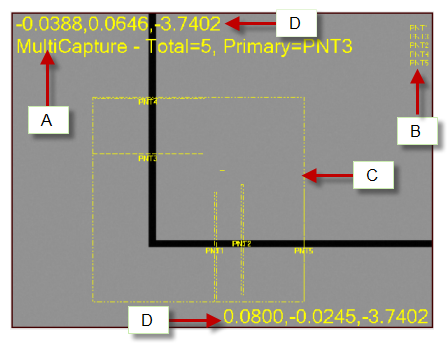
Multi-infångningsmeddelandet visar att du är i multi-infångningsläget. Här visas det totala antalet element som ska mätas i den aktuella gruppen och vilket element som är huvudelement i gruppen.
Här visas alla element i multi-infångningsregionen som ska mätas.
Den streckade rektangulära rutan är multi-infångningsregionen. Den innehåller alla element i den aktuella gruppen.
De här värdena visar XYZ-koordinaterna för hörnet högst upp till vänster och hörnet längst ned till höger i multi-infångningsregionen.
Manuellt mål med ett klick
Markera kryssrutan Aktiverad i det här avsnittet för att aktivera funktionen för manuellt mål med ett klick. När funktionen är aktiverad under körning visar PC-DMIS ett större svart och vitt hårkors  i direktvyn. I stället för att dra och släppa ett manuellt mål till ett önskat läge på ett element kan du placera hårkorset på målet och klicka på den vänstra musknappen. Om du aktiverade Fäst musklick till kant utför PC-DMIS automatisk kantdetektering för att fästa hårkorset till kanten.
Fäst musklick till kant
Om du har markerat kryssrutan Tillåt identifieras den närmaste kanten automatiskt i PC-DMIS Vision och målankarpunkterna fästs mot den här kanten vid programmeringen av elementen på fliken Vision. Värdet i rutan Område (bildpunkter) anger på vilket avstånd programvaran ska söka efter kanten. Om du har en suddig kant som inte kan fokuseras kan du behöva stänga av funktionen Fäst vid kant för att kunna ange ankarpunkter på ett tillförlitligt sätt vid programmering av ett element. Detta gäller även vid körning mot manuella mål.
Fäst musklick till kant  , som finns längst ned på fliken Vision, används också för att aktivera eller inaktivera den här funktionen (se "Kontroller i direktvyn").
Egenskaper, överlagrad bild
I detta område kan du ange egenskaper för olika överlagringselement som kan visas på fliken Vision.
Visa textinformation - Den här kryssrutan visar eller döljer eventuella informativa överlappningar i direktvyn som visas i fliken Vision.
Visa koordinater – Den här kryssrutan fastställer om koordinaterna ska visas på fliken Vision.
Absoluta koordinater – När du markerar den här kryssrutan visas överlappade koordinater som absoluta värden. För absoluta värden visar koordinaten högst upp till vänster och koordinaten längst ned till höger den verkliga positionen på motsvarande hörnpunkter i de aktuella maskinkoordinaterna. Om du inte markerar det här alternativet visas relativa värden. För relativa värden visas koordinaten högst upp till vänster som 0,0 och i hörnet längst ned till höger visas längden och bredden på synfältet i den aktuella enheten.
Använd detaljkoordinater – Den här kryssrutan fastställer om koordinaterna ska visas i detaljkoordinater i PC-DMIS.
Teckenstorlek – Med detta skjutreglage ändrar du teckenstorlek på textöverlägg.
Visa skalmarkör – Med den här kryssrutan visas en skalmarkör längst ned till vänster på fliken Vision.
Visa element - När du markerar den här kryssrutan visar PC-DMIS element som helt eller delvis befinner sig i visningsområdet i direktvyn. Elementen ska ha ungefär samma vektor och Z-läge som kamerabilden.
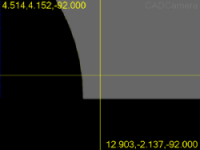
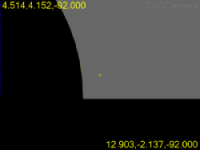
Hårkors – Genererar en lista med tre alternativ, Inget Litet eller Stort.
Om du väljer Inget visas inget hårkors i PC-DMIS.
Om du väljer Litet visas hårkorset som ett lite plustecken i mitten av direktvyn.
Om du väljer Stort utökas hårkorset mot alla sidor på fliken Vision.
Stort hårkors |
Litet hårkors |
Överlagring – I den här listan kan du välja färg för de flesta överlappande bilderna och texterna på fliken Vision. Detta påverkar mätpunkter, mål och mätdon såväl som textinformation för synfältskoordinater, förstoring och fokus. Standardfärgen är röd.
Nominell linje – I denna lista kan du välja färg för den nominella linjen i målen.
Markera mättade bildpunkter - När du markerar den här kryssrutan markeras de mättade bildpunkterna i direktvyn i PC-DMIS. Detta gör det enklare att se dessa bildpunkter. De markerade bildpunkterna är de där belysningsintensiteten är över den definierade gränsen.
Blinka - Den här kryssrutan bestämmer om de markerade mättade bildpunkterna ska blinka.
Markera - Med den här listan kan du välja vilken färg som ska användas för att markera de mätta bildpunkterna.
Gräns (%) - Det här skjutreglaget ändrar värdet för belysningsintensitet. Bildpunkter över detta värde anses vara mättade.
Punktegenskaper
När ett optiskt element körs i PC-DMIS ritas de detekterade kantpunkterna på fliken Vision. Även om dessa punkter endast visas tillfälligt under körningen, raderas de inte så snabbt vid redigering och testning av element. I detta område kan du kontrollera storlek och form på punktöverläggen som ritas på fliken Vision.
Symbol – Den här listan fastställer hur punktsymboler ska visas. Alternativen som finns är Kvadrat, Prick och Inget (om du inte vill rita några punkter).
Diameter (bildpunkter) – Med denna lista bestämmer du storleken på kvadraten eller pricken som visas som punktsymbol.