Kontroller i direktvyn
Här beskrivs kontrollerna som finns längst ned på fliken Vision.

Frys direktvyn: Med den här knappen kan du "pausa" uppdateringen av direktvyn. Detta är användbart om du vill behålla något på skärmen för analys eller fånga in en skärmbild, men du vill fortsätta mätningen i bakgrunden. Starta om uppdateringen av direktvyn genom att inaktivera knappen.

Gå till föregående mätpunkt - Den här knappen flyttar synfältet till den föregående mätpunkten i en lista med mätpunkter.

Gå bakåt bland mätpunkterna - Den här knappen flyttar synfältet bakåt längs ett mål mot det tidigare målet. Detta hjälper dig att se hur hela elementet kan mätas, även om elementet inte får plats i synfältet.

Gå framåt bland mätpunkterna - Den här knappen flyttar synfältet framåt längs ett mål mot nästa mål. Detta hjälper dig att se hur hela elementet kan mätas, även om elementet inte får plats i synfältet.

Gå till nästa mätpunkt - Den här knappen flyttar synfältet till nästa mätpunkt i en lista med mätpunkter.

Fäst musklick till kant - Den här knappen fäster valda punkter för att skapa element mot den närmaste punkten, längs den närmaste kanten. Om knappen inte är markerad förblir punkterna där klickningen gjordes. Mer information om denna funktion finns i "Ställa in direktvyn".
Fäst musklick till kant används även vid körning av manuella mål. När du drar och släpper ett manuellt mål och detta alternativ är på kommer PC-DMIS att använda kantdetektering för att fästa hårkorset mot kanten.

Autoslutare -Den här knappen aktiverar autoslutarfunktionen för mätning av element. Mer information om denna funktion finns i "Ställa in direktvyn".

Elementkompass- Den här knappen gör att autokompassen visar en pil och avståndet till nästa mål. Mer information om denna funktion finns i "Ställa in direktvyn".

Visa mätpunkter - Den här knappen växlar visningen av målen mellan Grafikfönstret och direktvyn. Funktionen är samma som för knappen Visa mål i dialogrutan Autoelement. Detta är särskilt användbart när du använder fönstret Snabbstart och dialogrutan Autoelement inte är öppen.

Lås mål till detalj - När du väljer den här knappen låser programvaran visningen av målen i Grafikfönstret eller direktvyn. Om visningen är låst så kan du inte klicka och dra målet till ett nytt läge på fliken Vision.

Visa gråskala - När du väljer den här knappen visar programvaran en gråskalebild av fliken Vision. Den här knappen visas endast om du använder en färgkamera. För svartvita eller monokroma kameror är den här knappen dold.

Överlagringstransparens - När du väljer den här knappen 
 visas ett skjutreglage under knappen. Du kan dra i skjutreglaget om du vill ställa in transparens för överlagringar som visas i direktvyn. Transparensen uppdateras dynamiskt när du drar i skjutreglaget. Detta är det enda alternativet för att ändra överlagringstransparens. Standardvärdet är 50 %. 0 % = helt transparent. 100 % = icke transparent.

Förstoring - När du väljer den här knappen visas ett skjutreglage under knappen. Du kan dra i skjutreglaget för att ange förstoring av direktvyn utan att behöva använda fliken Förstoring i Mäthuvudsverktyg. Förstoringen uppdateras dynamiskt när du drar i skjutreglaget. Mer information om förstoring finns i "Mäthuvudsverktyg: fliken Förstoring".

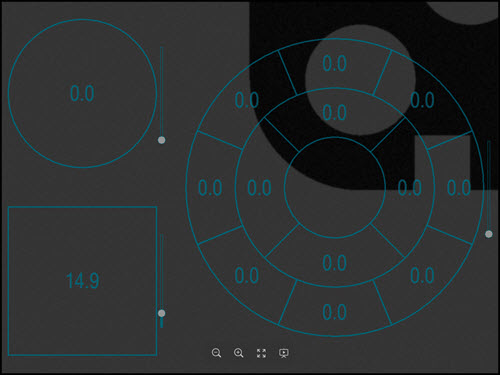
Visa mätare - När du väljer den här knappen växlas visningen av den för närvarande valda mätdonsöverlagringen Om du klickar på den svarta nedpilen visas verktygsfältet Mätdonsväljare under knappen så att du kan välja visning av en annan mätdonstyp. Mer information om mätdon finns i "Mäthuvudsverktyg: fliken Mätdon".

Autohål - När du väljer den här knappen utförs en håldetektering för det element som redigeras. Den lägger automatiskt till mål med nollpunktstäthet vid den detekterade ihåliga området.

SensiFocus - Kör en automatisk "funktionell fokusering" i mitten av fliken Vision.
På en CNC-maskin flyttas bordet automatiskt och återgår till fokusläget. Parametrarna för denna fokusering kommer inte från fliken Fokus i Mäthuvudsverktyg. I stället är de baserade på tillgänglig data så som bildpunktsstorlek, fokusdjup, bildfrekvens osv. Fokuseringens målstorlek är fast och finns i mitten på fliken Vision.
På manuella maskiner är denna knapp avaktiverad.

SensiLight: Den här knappen utför en automatisk justering för "funktionell belysning" på platsen i ett försök att åstadkomma optimala resultat. Fliken Belysning väljs när denna automatiska justering görs. Ytterligare information om hur SensiLight används som en parameter för kantelement finns i avsnittet SensiLight i "Automatisk mätpunkt - Kantparametergrupp".

Belysningsjustering - Den här knappen växlar visningen av belysningsövelagringen på fliken Vision så att du kna justera belysningen. Mer information om belysning finns i "Mäthuvudsverktyg: fliken Belysning".

Laser PÅ/AV - Den här knappen växlar lasern på och av. Funktionen är tillgänglig för system med lasermäthuvud eller laserpekare (såsom TESA VISIO 300 och 500).