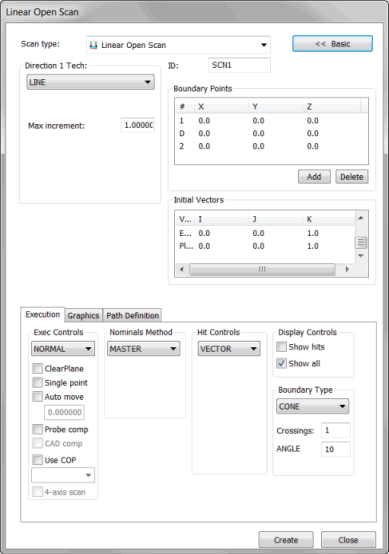
Doğrusal Açık Tarama iletişim kutusu
Ekle | Tara | Doğrusal Açık yöntemi açık uçlu çizgi boyunca yüzeyi tarar. Bu prosedür çizgi başlangıç noktası ve bitiş noktasını kullanır. Ayrıca kesme düzlemi hesaplaması için yön noktasını içerir. Taramayı yaparken prob daima kesme düzlemi içinde kalır.
Yön Teknikleri alanında açıklandığı gibi DOĞRUSALAÇIK yön tekniklerinin üç farklı türü vardır.
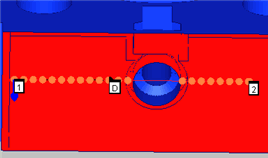
Örnek Doğrusal Açık Tarama
Doğrusal Açık Tarama Oluşturmak İçin
Etkinleştirilmiş bir TTP veya Analog probunuzun olduğundan emin olun.
PC-DMIS'i DCC moduna geçirin.
Doğrusal Açık Tarama iletişim kutusunu açmak için Ekle | Tara | Doğrusal Açık öğesini seçin.
Özel bir ad kullanmak isterseniz Kimlik kutusuna tarama adını girin.
Yön 1 Tekn. listesinden uygun DOĞRUSALAÇIK türünü seçin.
DOĞRUSALAÇIK tarama türünüze bağlı olarak, Max Incr, Min Incr, Max Angle, ve Min Angle kutularına uygun artış ve açı değerlerini girin.
Taramanızın tüm yüzeyleri değil de başlangıç ve bitiş noktaları arasındaki bazı yüzeyleri çapraz geçmeni istiyorsanız, Seç onay kutusunu kullanın ve o yüzeyleri seçin. Bilgi için bkz. "Grafik Sekmesi".
"Sınır Noktaları bölgesi" konusunda anlatılan uygun prosedürü uygulayarak 1 noktasını (başlangıç noktası), D noktasını (tarama yönü) ve 2 noktasını (bitiş noktası) ekleyin .
Başlangıç ve bitiş noktaları arasındaki tüm yüzeyleri taramak istiyorsanız, artık tüm bu yüzeyleri seçmeniz gerekmez. PC-DMIS'in otomatik olarak bu şekilde tüm bu yüzeyleri taramasını sağlayabilirsiniz:
1, D ve 2 noktalarını seçtikten sonra Grafik sekmesinin Gelişmiş seçeneğine erişin.
Seç onay kutusunu işaretleyin. Sonra seçili yüzeylerden birinin seçimini kaldırmak için Tümünün Seçimini Kaldır'ı tıklatın. Bu prosedürde daha sonra Oluştur düğmesini seçtiğinizde, PC-DMIS başlangıç ve bitiş noktaları arasındaki tüm yüzeylerde otomatik olarak taramayı oluşturur.
Vuruş Denetimleri bölgesinde Vuruş Türü listesinden uygun vuruş türünü seçerek alın.
Başlangıç Vektörleri alanındaki vektörlerde gerekli değişiklikleri yapın. Bunun için, vektörü çift tıklatın, Tarama Öğesini Düzenle iletişim kutusunda değişiklikler yapın ve sonra Doğrusal Açık Tarama iletişim kutusuna dönmek için Tamam'ı tıklatın.
Nominaller Yöntemi bölgesindeki Nominaller listesinden uygun nominalleri seçin.
Nominaller Yöntemi bölgesindeki Tolerans kutusuna en azından prob yarıçapını telafi eden bir tolerans değeri girin.
Yürütme Denetimleri bölgesindeki Yürüt listesinden uygun yürütme modunu seçin.
İnce parça kullanılırsa, parça kalınlığını Grafik sekmesindeki Kalınlık kutusuna girin.
Gerekirse, Yürütme sekmesindeki bölgelerden onay kutularını seçin.
Analog prob kullanıyorsanız, taramanızı optimum şekilde çalıştımak için Denetim Noktaları sekmesini kullanmayı düşünün.
Grafik Görüntüleme penceresindeki CAD modelinde taramanın bir önizlemesini oluşturmak için Yol Tanımı sekmesinde Kuramsal Yol alanında Oluştur düğmesini tıklatın. Taramayı oluşturduğunuzda, PC-DMIS taramayı başlangıç noktasında başlatır ve bitiş noktasına erişinceye kadar seçili yönü izler.
Tek tek noktaları silmek istiyorsanız, Kuramsal Yol alanından bir kerede birini seçin ve Delete tuşuna basın.
İsterseniz, kavramsal yolu eğri yola sığdırmak için aynı sekmedeki Eğri Yol bölgesini kullanın.
Gerektiğinde taramanızda ek değişiklikler yapın.
Oluştur düğmesini tıklatın. PC-DMIS taramayı Düzenle penceresine ekler.
Lineer Açık Tarama Oluşturmak İçin Hızlı Tarama Özelliğini Kullanmak İçin
Bir çoklu çizgi veya yüzeyden Eğri modu veya Yüzey modunda bir Lineer Açık tarama oluşturmak için Hızlı Tarama işlevselliğini kullanabilirsiniz. Ayrıntılar için "Hızlı Taramalar Oluşturma" konusuna bakın.
Eğri Modunda Doğrusal Açık Tarama Oluşturmak İçin
CAD'inizde eğri ve çoklu çizgiler varsa Grafik Modları araç çubuğunda (Görünüm | Araç Çubukları | Grafik Modları) Eğri Modu simgesini seçerek Eğri modunda bir Lineer Açık tarama oluşturabilirsiniz.
Bir eğride Nokta 1'i tıklattığınızda, eğri seçili hale gelir. Birden fazla eğri seçmek için Ctrl tuşuna basın ve sonra her bir eğriyi veya çoklu çizgiyi tıklatın. Ctrl tuşuna basarsanız ve sonra o eğriyi veya çoklu çizgiyi yeniden tıklatırsanız seçili eğri veya çoklu çizginin seçimi kaldırılır.
Seçim sırası çok önemlidir. Tarama seçildikleri sırada eğrilerde veya çoklu çizgilerde oluşturulur. PC-DMIS, ilk çoklu çizgideki taramanın uç noktasından sonraki çoklu çizginin en yakın ucunu bulur. Bu uç sonraki çoklu çizgide taramanın başlangıç ucu haline gelir.
Seçili eğri veya çoklu çizgide, 1, D ve 2 noktalarını veya yalnızca 1 ve D noktalarını seçin. PC-DMIS taramayı oluşturur.
Taramayı oluşturmak için çoklu çizgi veya eğri ötesinde bir yüzey olmalıdır.
Çoklu çizginin ucundan atlamak istediğiniz mesafeyi belirtmek için kenar mesafesini kullanabilirsiniz.
Yol Tanımı sekmesinde Delik Atla onay kutusunu seçerseniz, prob her çoklu çizgide taramalar arasında yükselir.
Delik Atla onay kutusunun işaretini kaldırırsanız, PC-DMIS ilk çoklu çizginin bitiş noktası ve sonraki çoklu çizginin başlangıç noktası arasında düz bir çizgide tarar.
İlk çoklu çizginin tarama başlatma noktası bir hareketi tıklattığınız ve oluşturduğunuz noktadır. Bu nokta, tarama iletişim kutusunda belirtilen kenar mesafesinden yakındır, tarama bitiş noktasından ötede kenar mesafesinden başlar.
Başka bir eğride taramayı tanımlamak için Lineer Açık Tarama iletişim kutusunda (Ekle | Tara | Lineer Açık) Grafik sekmesinde Tümünün Seçimini Kaldır düğmesini seçin.
3B Tel İskelet CAD Modelinde Doğrusal Açık Tarama Oluşturmak İçin
Tel iskelet modelinde Doğrusal Açık tarama gerçekleştirmek için genellikle 3B tel iskelet CAD dosyasını kullanmalısınız. Taramak istediğiniz özellik şeklini tanımlamak için "derinliğinin" (3B görünüm) yanı sıra 3B tellere de gerek duyarsınız. Bu tarama türü yukarıdakiyle aynı prosedürü uygular.
2B Tel İskelet CAD Modelinde Doğrusal Açık Tarama Oluşturmak İçin
2B tel iskelet dosyasında kesinlikle Doğrusal Açık tarama gerçekleştirmeniz gerekiyorsa, bazı ek çalışmalarla bunu yapabilirsiniz.
2B CAD dosyasını içe alın. Süreci kolaylaştırmak için CAD orijininin gövde koordinatlarından uzakta değil CAD ile aynı yerde olması gerekir.
Ekle | Özellik | Oluştur | Çizgi'yi seçin. Çizgi Oluştur iletişim kutusu görünür.
Hizalama'yı seçin. Bu, CAD orijininde, 2B CAD verisinin yüzeyine dik bir çizgi oluşturur.
İnç kullanan ölçüm yordamları için bu adımı yok sayın. Ölçü biriminiz için milimetre kullanıyorsanız Düzen penceresini açın. Sonra çizginin uzunluğunu 1 (varsayılan) iken daha uzun bir değere örneğin 5 veya 10'a değiştirin.
Ölçüm yordamını (yalnızca özellikler) IGES veya DXF dosya türüne verin. Dışa verilen dosyayı istediğiniz bir dizine kaydedin.
Ölçüm yordamınıza dönün. Oluşturduğunuz hizalama çizgisini silin.
Dışa verdiğiniz dosyayı aynı ölçüm yordamına geri alın. PC-DMIS CAD'i birleştirmek veya değiştirmek istediğinizi soran bir istem görüntülediğinde CAD telini Grafik Görüntüleme pencerenize birleştirmek için Birleştir'i tıklatın. CAD modeliniz artık diğer CAD tellerinin kalanına dik bir CAD teline sahip olmalıdır.
Doğrusal Açık Tarama iletişim kutusunu açın.
Grafik sekmesini tıklatın ve Seç onay kutusunu işaretleyin.
PC-DMIS'in taraması için özelliği tanımlayan her bir teli tıklatın. Telleri istenen tarama sırasında seçin; teli taramanın başlamasını istediğiniz yerden başlatın.
Derinlik denetim kutusunu seçin.
Tüm diğer tellere normal olan alınan teli tıklatın.
Seç onay kutusunu temizleyin. Artık yüzey şeklini tanımlayan teller ve derinliği tanımlayan tarafından tanımlanan kavramsal yüzeyde 1,D ve 2 sınır noktalarını seçebilirsiniz.
PC-DMIS Çevrimiçi moddaysa, Ölç onay kutusunu seçin. Nominaller Yöntemi alanından NomBul'u seçin. Tolerans kutusunda, iyi bir tolerans değeri seçin.
Oluştur'u tıklatın. PC-DMIS taramayı ekler. PC-DMIS Çevrimiçi moddaysa taramaya başlar ve nominalleri bulur.