
UniScan, lazer sensörünün maksimum geliş açısına saygı gösterirken seçili yüzleri kapsayan tarama komutları oluşturmanın otomatik bir yoludur. Daha sonra lazer uçlarını ve sonunda makine hacmini kullanabilirsiniz.
PC-DMIS, önceden tanımlanmış bir hesaplama süresi limiti içinde en ideal sonuçları sağlamak için tarama sürecinin çeşitli adımlarında optimizasyon algoritmaları uygular. Kullanılan ana optimizasyon kriterleri şunlardır:
Uç değişikliği sayısını en aza indirme
Lazer taramaları için en kısa toplam yolu tanımlama
UniScan optimizasyon algoritmalarının alacağı maksimum süreyi milisaniye cinsinden tanımlamak için MaxOptimizationTimeMs girişini kullanabilirsiniz. Ayrıntılı bilgi için PC-DMIS Ayarlar Düzenleyicisi dokümantasyonundaki "MaxOptimizationTimeMs" konusuna bakın.
UniScan, ölçüm yordamınızda bir makine ekleme komutunuz varsa tarama analizini makine hacmine göre gerçekleştirir. Parçanız, makine hacim limitleri nedeniyle seçilen yüzlerin bazı alanları taranamayacak şekilde konumlandırılmışsa PC-DMIS sizi uyarır. Yazılım, parçanın makinenin hacmindeki konumu nedeniyle taranamadıklarını size bildirmek için bu alanları siyaha boyar.
Siyahla gösterilen alanları tarayamayan bir UniScan örneği
Bir tarama gerçekleştirmek için şu adımları izleyin:
UniScan iletişim kutusunu (Ekle | Tarama | UniScan) açın.
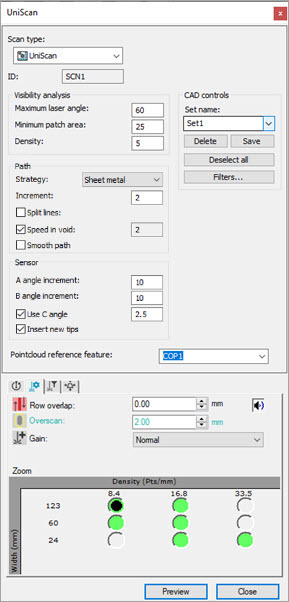
UniScan iletişim kutusu
Tarama özelliklerinde gerekli değişiklikleri yapın. UniScan iletişim kutusu özellikleriyle ilgili ayrıntılar için bkz. "UniScan İletişim Kutusunun Açıklaması".
Taramak istediğiniz yüzeyleri seçin veya iletişim kutusundaki Set adı listesinden set adını seçin.
Seçilen yüzeyler üzerinde bir tarama analizi gerçekleştirmek için Önizle düğmesini tıklatın. PC-DMIS tarama analizini bitirdiğinde, PC-DMIS tarama ayrıntıları hakkında bir mesaj görüntüler ve sizden taramayı oluşturmanızı ister.
Taramayı oluşturmak için Evet'i veya iletişim kutusuna dönmek için Hayır'ı tıklatın. Evet'i tıklatırsanız, PC-DMIS, Düzen penceresinde tarama komutunu oluşturur ve Grafik Görüntüleme penceresi taramayı seçilen yüzeylerde gösterir.
PC-DMIS, UniScan komutunu Düzen penceresinde gruplar halinde oluşturur. Komutun tüm gruplanmış bileşenlerini gösteren komutun tamamını görüntülemek için taramayı sağ tıklatın ve Grupları Genişlet'i seçin.
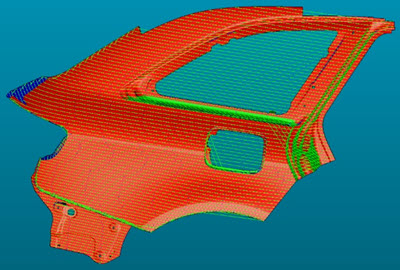
Tarama analizi tamamlandıktan sonra ancak tarama oluşturulmadan önce UniScan örneği
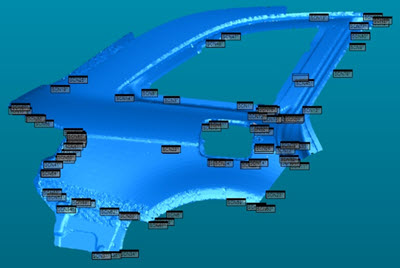
Tarama oluşturulduktan ve yürütüldükten sonra UniScan örneği
Grupları daraltılmış bir UniScan kod parçacığı örneği:
UNISCN_COP1_60.0DEG_123.5WIDTH_2.0OSCAN_GRP1=GROUP/SHOWALLPARAMS=NO
ENDGROUP/ID=UNISCN_COP1_60.0DEG_123.5WIDTH_2.0OSCAN_GRP1
Genişletilmiş gruplarla aynı UniScan kod parçacığının örneği:
UNISCN_COP1_60.0DEG_123.5WIDTH_2.0OSCAN_GRP1=GROUP/SHOWALLPARAMS=YES
TIP/T1A0B-90, SHANKIJK=0, 0, 1, ANGLE=-90
SCN1 =FEAT/SCAN,FREEFORM,NUMBER OF HITS=13,SHOW HITS=NO,SHOWALLPARAMS=NO,POINTCLOUDID=COP1
MEAS/SCAN
BASICSCAN/FREEFORM,NUMBER OF HITS=13,SHOW HITS=NO,SHOWALLPARAMS=NO
TARAMABİTİŞ
ENDMEAS/
ENDGROUP/ID=UNISCN_COP1_60.0DEG_123.5WIDTH_2.0OSCAN_GRP1
Daha fazla bilgi için: