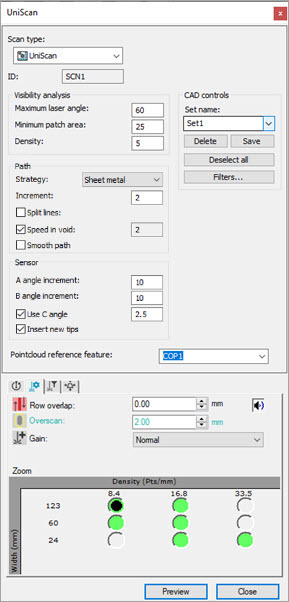
UniScan iletişim kutusunu açmak için (Ekle | Tarama | UniScan)'ı seçin.
UniScan iletişim kutusu
UniScan iletişim kutusunun üst kısmı şu alanları içerir:
Görünürlük analizi alanı
Bu alan, seçilen CAD yüzeyleri üzerinde gerçekleştirilen görünürlük analizinin parametrelerini tanımlar.
CAD yüzey vektörlerini doğru şekilde yönlendirmeniz önemlidir. PC-DMIS renkleri, düzeltilmesi gerektiği konusunda sizi uyarmak için Grafik Görüntüleme penceresindeki yüzeyler siyah olarak yanlış yönlendirilir. CAD vektörlerini yapılandırmayala ilgili ayrıntılar için PC-DMIS Çekirdek dokümantasyonundaki "CAD Vektörlerini Düzenleme" konusuna bakın.
Maksimum lazer açısı kutusu - Bu değer, prob ucunun CAD yüzeylerindeki her üçgenin normali ile sahip olabileceği maksimum açıyı tanımlar. İzin verilen varsayılan maksimum değer 70 derecedir. Varsayılan minimum değer 10 derecedir. Bu varsayılan değerleri, sırasıyla ConeAngleMaxValue ve ConeAngleMinValue girişleriyle Ayarlar Düzenleyicisinin UniScan bölümünde ayarlayabilirsiniz. Bu parametrenin, seçilen yüzeyleri tamamen kaplamak için gereken uç sayısı üzerinde doğrudan etkisi vardır. Değer ne kadar küçük olursa o kadar fazla uca ihtiyacınız olacaktır.
Minimum yama alanı kutusu - Maksimum lazer açısı değerine bağlı olarak, her lazer ucu seçilen yüzeylerin belirli bir alanını veya yamasını kapsar. PC-DMIS, alanı bu değerden daha küçük olan yamaları atar.
Bu, küçük ayrıntılara sahip alanlarınız varsa ve bu alanlarda tarama yapmak istemiyorsanız çok yararlı olabilir.
Yoğunluk kutusu - Seçilen yüzeyler, ölçüm yordamı birimlerinde bu değere eşit bir maksimum üçgen boyutuyla mozaiklenir. Yoğunluk değeri ne kadar küçük olursa mozaikleme o kadar büyük olur ve analizin tamamlanması o kadar uzun sürer.
CAD denetim alanı
Bu alan, UniScan'in kapsayacağı yüzeylerin seçiminde yardımcı olmak için kullanabileceğiniz araçlar sağlar. Grafik Görüntüleme penceresinde seçmek için yüzeyleri tek tıklatabilir veya kutuyu seçebilirsiniz. Ayrıca kutulu yüzeylere uygulayabileceğiniz filtreler de tanımlayabilirsiniz.
Seçilen yüzeyleri daha sonra kullanmak üzere kaydedebilirsiniz. Bunu yapmak için yüzeyleri seçin ve sonra Set adı kutusuna bir ad yazın ve Kaydet düğmesini tıklatın. Yazılım seti listeye ekler. CAD üzerinde farklı yüzeyler seçip başka setler tanımlayabilir ve aynı şekilde kaydedebilirsiniz. Listeden farklı bir set seçtiğinizde bir setten diğerine geçebilirsiniz.
Listeden bir seti silmek için bir set adı seçin ve Sil düğmesini tıklatın.
Seçilen tüm yüzeyleri temizlemek için Tümünün seçimini kaldır düğmesini tıklatın. Kaydedilen setler hala listede mevcuttur ancak artık CAD'e uygulanmamaktadır.
CAD Yüzeyleri Filtresi iletişim kutusunu açmak için Filtreler düğmesini tıklatın.

Tüm Filtreler seçili CAD Yüzleri Filtresi iletişim kutusu
Bu iletişim kutusundan, kutu içine alınarak seçilmiş yüzeylere uygulamak istediğiniz filtreleri seçebilirsiniz.
CAD Yüzleri Filtresinin etkili olması için yüzeyleri kutu içine alarak seçmeniz gerekir. Kutu içine alarak seçme hakkında bilgi edinmek için PC-DMIS Çekirdek dokümantasyonundaki "Birden Çok Otomatik Özellik Oluşturmak için Kutu İçine Alarak Seçme" konusuna bakın.
Tüm filtreleri seçmek için en üstteki Tüm Filtreler onay kutusunu seçin. Her filtre türü için aşağıdaki açıklamalara bakın.
Minimum boyut onay kutusu ve giriş kutusu - Bu onay kutusunu seçtiğinizde, minimum boyut değeri ayarlamak için Minimum boyut giriş kutusuna bir giriş yazabilirsiniz. Bu, PC-DMIS'i yalnızca en azından bu boyut değerine sahip yüzeyleri seçmeye zorlar.
Minimum alan onay kutusu ve giriş kutusu - Bu onay kutusunu seçtiğinizde, minimum alan değeri ayarlamak için Minimum alan giriş kutusuna bir giriş yazabilirsiniz. Bu, en azından bu alan değerine sahip yüzeyleri seçmenizi sağlar.
Maksimum görüş açısı onay kutusu ve giriş kutusu - Bu onay kutusunu seçtiğinizde, Maksimum görüş açısı giriş kutusuna bir giriş yazabilirsiniz. Bu, geçerli CAD görünümünde girilen değere eşit veya daha küçük bir açıya sahip tüm yüzleri kutu içinde seçmenizi sağlar.
Normal şekiller onay kutusu - Bu seçenek PC-DMIS'i yalnızca daireler, koniler, düzlemler ve küreler gibi normal şekilleri seçmeye zorlar.
Serbest biçimli şekiller onay kutusu - Bu seçenek, PC-DMIS'i yalnızca serbest biçimli yüzeyleri seçmeye zorlar.
Dış yüzler onay kutusu - Bu seçenek, PC-DMIS'i silindir ve küre gibi iç yüzeyler olmayan yüzeyleri seçmeye zorlar.
Komşu yüzler onay kutusu - Bu seçenek, seçili yüzle bir sınırı paylaşan tüm yüzleri seçer. Komşu yüzler arasında CAD'in sabit doğruluğundan daha büyük boşluklar varsa PC-DMIS bunları seçmez.
Varsayılan düğmesi, Komşu yüzler seçeneği dışında tümünü seçer.
Yol alanı
Strateji listesi - Liste şu olası seçenekleri sunar:
Sac - Esas olarak serbest biçimli yüzeylere sahip sac parçalar için bu seçeneği belirleyin.

UniScan için sac parçası örneği
Prizmatik - Altıgen blok gibi daha prizmatik benzeri parçalar için bu seçeneği seçin.
Segmentli - Bu seçenek yalnızca C-bağlantılı bir CMS prob başlığınız olduğunda kullanılabilir. Bu strateji, büyük deliklere sahip parçalar içindir. Aynı ucu kullanarak yamayı en uzun yönleri boyunca taranabilecek alanlara böler. Bu, taramaların sayısını ve uzunluğunu azaltır.
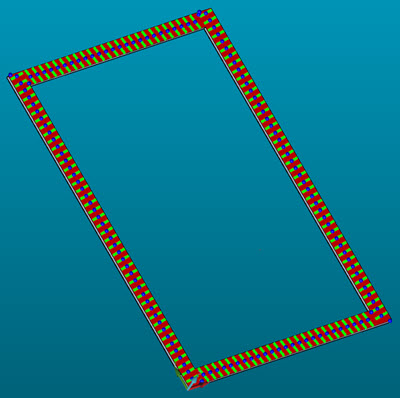
UniScan için segmentli parça örneği
Artış onay kutusu ve giriş kutusu - Bu onay kutusunu seçip bir değer yazdığınızda, bu oluşturulan taramanın denetim noktaları arasındaki mesafedir.
Bölünmüş çizgiler onay kutusu ve giriş kutusu - Bu onay kutusunu seçip bir değer yazdığınızda, komşu iki nokta arasındaki mesafe bu değerden büyük olduğunda tarama yolları bölünür. Bu değer, tarama yolunun atlaması gereken deliğin minimum boyutunu yansıtmalıdır. Bir yüzeyi tıklattığınızda, bu alan varsa en büyük deliğin boyutu ile başlatılır.

Bölünmüş çizgiler seçeneği etkin (sol) ve devre dışı (sağ) olmasıyla ilgili örnek
Boşlukta hız onay kutusu ve giriş kutusu - Bu onay kutusunu seçtiğinizde, yazılım denetim noktalarının boş alanların (delikler gibi) üzerinde olduğunu algıladığında daha hızlı bir tarama hızı ayarlayabilirsiniz.
Bu değeri değiştirmenin iki yolu vardır:
Bu onay kutusunu seçtikten sonra, Tarama Hızını Düzenle iletişim kutusunu açmak için Boşluktaki hız giriş kutusunu tıklatın.
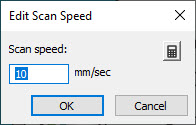
Seçenek 1, doğrudan Tarama hızı giriş kutusuna bir değer yazmaktır.
Seçenek 2:
Tarama Hızını Hesapla iletişim kutusunu açmak için Şerit aralığından hesapla düğmesini  tıklatın.
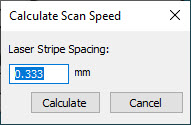
Lazer Şerit Aralığı giriş kutusuna bir değer yazın ve Hesapla düğmesini tıklatın. PC-DMIS yeni değeri hesaplar ve Boşlukta hız giriş kutusundaki değeri günceller.
Bu görüntüdeki sarı denetim noktaları, PC-DMIS'in UniScan gerçekleştirirken daha hızlı bir hız atadığı denetim noktalarıdır:

Boşlukta hız seçeneğiyle daha hızlı bir tarama hızı uygulayabileceğiniz sarı denetim noktaları örneği
Düzgün yol onay kutusu - Bu onay kutusunu seçtiğinizde, PC-DMIS, tarama için bir B-eğrisi yolu yumuşatma sağlar.
Sensörü alanı
A açısı artış kutusu - Her sensörün kendi önceden tanımlanmış yerleşik A açısı artış değeri vardır. Yazılım, görünürlük analizinde kullanım için tüm olası uçları oluşturmak için bu değeri kullanır. Bu değeri değiştirebilirsiniz, ancak varsayılan değer olan 2.5'ten küçük olamaz. Değer ne kadar küçükse tarama analizini gerçekleştirmek için o kadar çok uç kullanabilirsiniz ve analiz o kadar uzun sürer.
B açısı artış kutusu - Bu, A açısı artışı seçeneğiyle aynıdır, ancak B açısı için geçerlidir.
Bu artış seçeneklerinin değeri, gerçekleştirilen analizin hızı üzerinde doğrudan bir etkiye sahiptir. Artış değeri ne kadar küçük olursa PC-DMIS görünürlük analizini gerçekleştirmek için o kadar çok uç kullanır ve analiz o kadar uzun sürer.
A açısı artışı ve B açısı artışı seçenekleri yalnızca Yeni uçlar ekle onay kutusu seçiliyse kullanılabilir.
C açısı onay kutusunu ve giriş kutusunu kullan - Bu seçenek yalnızca geçerli aktif lazer sensörü sürekli bir mile takıldığında kullanılabilir. Yazılım, gerektiğinde lazerin yönünü düzeltmek için açı artış değerini kullanır. Segmentli strateji için bu seçeneği kullanmanız gerekir.
Yeni uçlar ekle onay kutusu - Bu onay kutusunu seçtiğinizde, PC-DMIS A açısı artışı ve B açısı artışı seçeneklerini etkinleştirir ve analizde yalnızca mevcut lazer sensöründe tanımlanan uçları kullanır.
Çeşitli
Nokta bulutu referans özellik listesi - Tarama için kullanmak istediğiniz nokta bulutunu (COP) seçmek için bu listeyi kullanın.
Komutlar Alanı
Bu alan yalnızca Prizmatik stratejiyi seçerseniz kullanılabilir. Kullanılabilir olduğunda, bu alan şu seçenekleri sunar:
Doğrusal - PC-DMIS, UniScan grubunu oluşturduğunda doğrusal açık taramalar oluşturur.
Yama - PC-DMIS, UniScan grubunu oluşturduğunda yama taramaları oluşturur.
Prob Araç Kutusu Notları
Lazer Tarama Özellikleri - PC-DMIS, seçilen tarama yüzeylerinin kapsamını tanımlamak için Satır Kesişmesi seçeneğini kullanır.
PC-DMIS, görünür tarama analizini gerçekleştirirken Şerit Genişliği, Kırpma Bölgesi ve Görüş Alanı Ofset değerlerini dikkate alır.
Kırpma bölgelerini ayarlarken lazer yamuğun merkezini dahil etmeniz gerekir. Örnek olarak:
Üst ve sağ değerleri 50'ye eşit veya daha büyük olacak şekilde ayarlayın
Alt ve sol değerleri 50'ye küçük eşit olacak şekilde ayarlayın
Prob Araç Kutusu Lazer Tarama Özellikleri sekmesi hakkında ayrıntılar için PC-DMIS Laser dokümantasyonunda "Lazer Prob Araç Kutusu: Lazer Tarama Özellikleri sekmesi" konusuna bakın.
Daha fazla bilgi için: