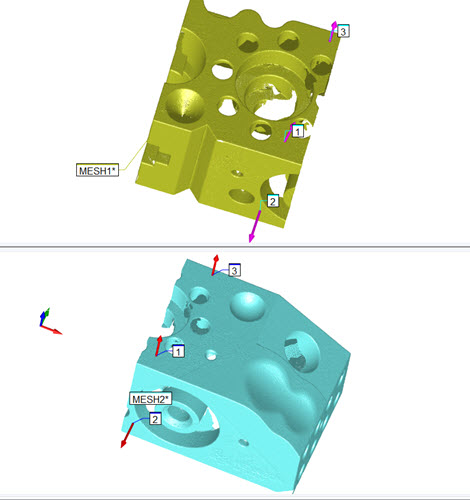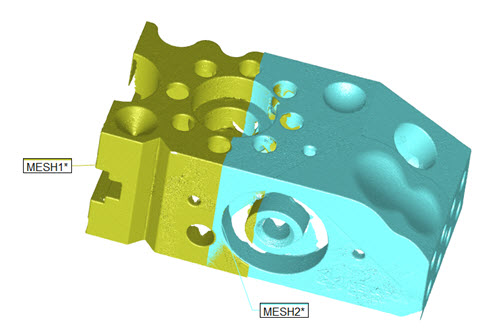
Ağdan ağa hizalama işlevselliği, çakışmaları olan iki farklı referans çerçevesinde toplanan bir ağdan başka bir ağa en uygun şekilde hizalamanızı sağlar. Tipik bir örnek olarak, aynı parça yönünde taranamayan bir parçanın alanlarını temsil eden iki ağ komutundaki iki tarama verilebilir.
Hizalama iki adımda gerçekleşiyor:
İki ağın seçildiği çalışan alandaki nokta çiftlerinin seçildiği yerde kaba bir hizalama
İkinci ağ referans ağına mümkün olduğunca yaklaştırmaya çalışan en uygunu iyileştirme.
Ağdan Ağa hizalama oluşturmak için aşağıdakini yapın:
Hizalamak için kullandığınız ölçüm rutininde iki veya daha fazla Ağ komutunuz olduğundan emin olun. İki ağı hizalamak için bu öğeler gerekir.
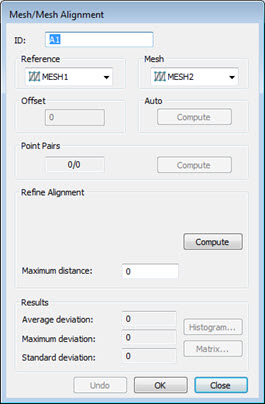
Ekle | ağ | Hizalama menü seçeneğini seçin. ALIGNMENT/START ile ALIGNMENT/END komutları arasındaki Düzen penceresinin Komut moduna MESHMESHBF komutunu girerek bu iletişim kutusuna da erişebilirsiniz. İletişim kutusu görüntülenir:
Ağ/Ağ Hizalama iletişim kutusu
İletişim kutusunun tam bir açıklaması için "Ağ/CAD Hizalama İletişim Kutusu Açıklaması" konusuna bakın.
Noktaların iki ağın geçici ayrılmış ekran görünümü, Grafik Görüntüleme penceresinde görüntülenir. Hizalamanın yapıldığını görmeniz için bu görünümü kullanabilirsiniz. Referans aşağı açılır listesinden Referans noktası olarak kullanılan ilk Ağı seçin.
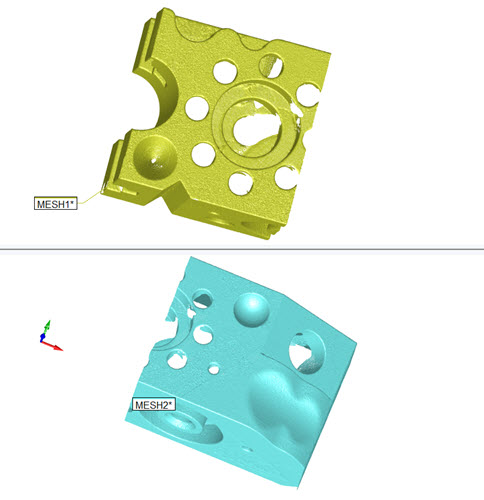
Ağdan ağa hizalamayı gösteren bölünmüş ekran görünümü
Değiştirmek için farenizi kullanın ve Nokta Eşlemelerini oluşturmak için her görünümü gerektiği gibi yönlendirin.
Hizalamayı gerçekleştirin:
Otomatik kısmında Hesapla düğmesini tıklatın. Bunu yalnızca parçanın harici yüzlerinin tam taraması olduğunda kullanmanız gerekir. Bu, otomatik olarak Ağın referans ağa bir hizalamasını ve ayrıca hizalama oluşturulurken düzeltme gerçekleştirir.
Otomatik hesapla iyi bir hizalama hesaplamazsa ağları birbirine yeterince yaklaştıran kaba bir hizalama yapmak için Nokta Çiftleri alanını kullanın. Sonra hizalamayı gerekirse daha fazla ayarlayabilirsiniz. Ağ tamam değilse veya bir fikstür, tablo veya başka bir benzer özelliğe ait taranan verileri içeriyorsa bu hizalama türünü kullanmanız gerekir.
Üst üste binen alanda ağların her birinde istenen nokta sayısını (en az üş eş) tıklatın. İki ağın üst üste binen alanında YALNIZCA noktaları tıklatın. 

Ağların çakışan alanın çevresinde ne kadar fazla nokta alırsanız o kadar iyi hizalama elde edersiniz. Yaklaşık hizalamayı oluşturmak için Hesapla'yı tıklayın.
Sonra, hizalamanızı düzeltmek istediğinizde İnce Hizalama alanını kullanın, bu sayede iki ağ birbirine yaklaşır. İyi bir ince hizalama elde etmek için iki ağ noktası, ilk kaba hizalama boyunca birbirlerine yeteri kadar yakın olmalıdır.
Maksimum Mesafe kutusunu kullanarak iki ağın noktalar arasındaki maksimum mesafeyi tanımlayın. Varsayılan değer, 0'dır (sıfır). Varsayılan değer kullanılırsa, PC-DMIS, ağıların boyutlarıyla ilgili dahili bir varsayılan değer kullanır.
Hizalamayı düzenlemek için Hesapla'yı tıklayın.
Bir ağın bir kısmı diğeriyle düzgün hizalanmazsa Geri Al düğmesini tıklatabilir ve ek parametreler ile aynı hizalama türünü kullanarak hizalamayı yeniden hesaplayabilirsiniz veya farklı bir hizalama deneyebilirsiniz.
Hizalamadan memnun kaldıysanız, Oluştur'u tıklayın. PC-DMIS, geçici bölünmüş ekran görünümünü kapatır ve MESHMESHBF komutunu Düzen penceresine yerleştirir. MESHMESHBF komutu hakkında ayrıntılar için, PC-DMIS Laser dokümantasyonunda "MESHMESHBF Komutu Modu Metni" konusuna bakın.