Prob Araç Kutusu - Lazer AF Birden Fazla Oluşturma sekmesi
Lazer AF Çoklu Oluşturma sekmesi yalnızca lazer Kenar Noktası Otomatik özelliği için kullanılabilir. Lazer Kenar Noktası Otomatik özelliği için Lazer Tarama Özellikleri sekmesindeki Nokta bulutu seçeneği geçerli bir COP kimliğine (seçenek Devre Dışı olarak ayarlanmaz) ayarlandığında bu sekme görünür.
Öğenin varolan bir COP nesnesinden çıkarıldığı çıkarılan Otomatik özellik için bu sekmeyi kullanabilirsiniz. Doğrudan ölçtüğünüz özellikler için bunu kullanamazsınız (yani, Nokta bulutu seçeneğinin Devre Dışı olarak ayarlandığı özellikler).
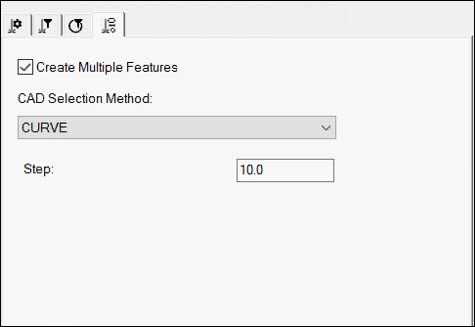
Birden Fazla Özellik Oluştur - Birden fazla özellik oluşturmak için modelde eğrileri seçmek için bu onay kutusunu seçin. Yüzey Noktası özellikleri için bunun yerine yüzeyler seçilir. Aşağıdaki uyarıyı unutmayın:
Eğriler sürekli olmalıdır. Bunları seçmek veya seçimlerini kaldırmak için Ctrl tuşuna basın. Şu örneklere göz atın:

Ek sürekli eğrileri seçmek için Ctrl tuşunu kullanma
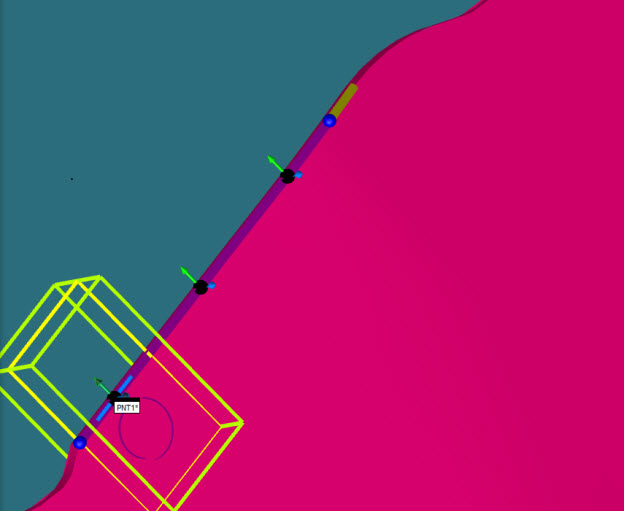
Ek sürekli eğrileri seçmek için Ctrl tuşunu kullanma
PC-DMIS'in eğri üzerinde oluşturduğu ilk nokta, eğrinin kendisinin başlangıç noktasına göre Yatay Kırpma değeri artı Aralayıcı değerine eşit bir mesafede. Bu, PC-DMIS'in istenen eğriden ilk noktayı çıkarmaması için bilerek yapılır. Örnek:
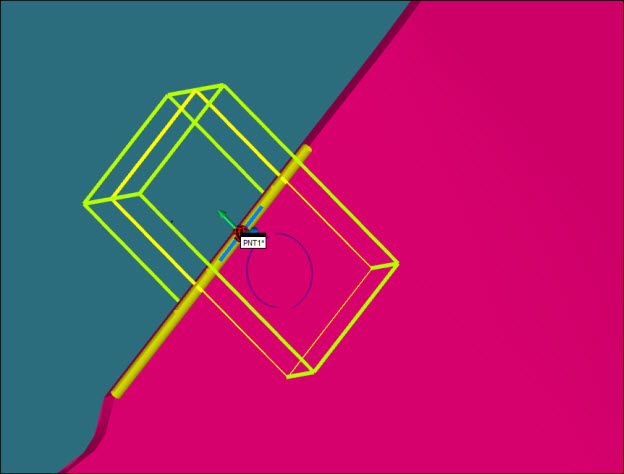
İlk eğri seçimi
CAD eğrilerinin bölümlerini seçmek için sürükleme işlevini kullanabilirsiniz. Özellikler buna göre güncellenir.
Birden Fazla Özellik Oluştur onay kutusunun işaretini kaldırırsanız, çıkarma parametrelerini ince ayarlamanızı sağlamak için başlangıç noktası olarak kenar noktasının yüzey ve kenar vektörleri seti bulunur. Birden Fazla Özellik Oluştur'u işaretlerseniz bunun oluşturduğunuz özelliğin vektörleri üzerinde hiç etkisi yoktur.
PC-DMIS, eğriye yakın yüzey seçimine dayalı olarak bu özellikler için vektörler oluşturur. Başka bir deyişle, sonuçtaki özelliklerin yüzey vektörü eğrinin kendisini seçmek için tıklatmanız gereken yüzeydeki olandır (eğriye yakın). Bu nedenle, öngörülemeyen veya ters çevrilmiş vektörlerden kaçınmak için eğriye tam olarak tıklatmamanızı öneririz.
CAD Seçim Yöntemi - İstenen CAD öğesini seçin.
Adım - Bu seçim, oluşturduğunuz özellikler arasında seçili eğri veya eğriler boyunca seçmenizi etkinleştirir.
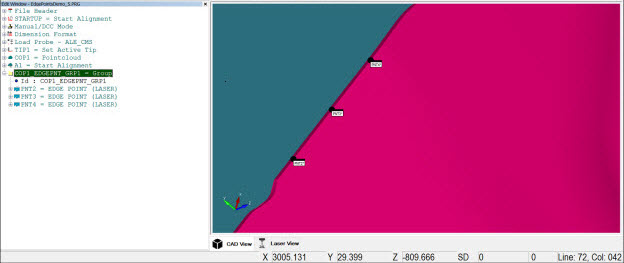
Birden fazla oluşturma sonucu aşağıda görünür: