
Nokta Bulutu Operatörü iletişim kutusu - Nokta Renk Haritası Operatörü
Nokta Renk Eşlemi işlemi, bir CAD nesnesiyle karşılaştırılan bir COP komutu içindeki veri noktalarının sapmalarını değerlendirir. Yöntem 1'i kullanarak COP'deki noktaları renklendirebilirsiniz veya Yöntem 2 ile sapmaları renkli noktalarla, gerçek sapmaları gösteren renkli iğnelerle veya sapmaların sayısal değerleri olarak temsil etmeyi seçebilirsiniz. Kullanılacak artı ve eksi toleransları ve ölçeği belirtmeniz gerekir.
Renk Haritalarını Göster / Gizle
Grafik Görüntüleme penceresinde farklı yollarla renk haritalarını gösterebilir veya gizleyebilirsiniz. Gizlendiğinde, PC-DMIS, Düzen penceresinde hareket ettiğinizde Grafik Görüntüleme penceresinde renk haritalarını göstermez.
Renk Haritasını Etkinleştir düğmesinin iki durumu vardır: Etkin ve Devre Dışı. Grafik Öğeleri araç çubuğundan veya menüden (İşlem | Grafik Görüntüleme Penceresi | Grafik Öğeleri | Renk Haritalarını Etkinleştir), etkinleştirilmiş durumda ( ) olması için Renk Haritalarını Etkinleştir düğmesini (
 ) tıklatın. PC-DMIS artık Grafik Görüntüleme penceresinde renk haritalarını aktif olarak gösterir.
Grafik Görüntüleme penceresinde renk haritalarını gizlemek için Renk Haritalarını Etkinleştir düğmesini yeniden tıklatın, böylece devre dışı durumunda () olur. Renk haritalarını devre dışı bırakmak için Renk Haritaları listesinden Hiçbiri'ni de seçebilirsiniz.
Renk haritalarını göstermek için:
Renk Haritalarını Etkinleştir düğmesini tıklatın, böylece etkin durumda olur. Bu düğmeyi etkinleştirdiğinizde, PC-DMIS, imlecin Düzen penceresindeki konumuna göre Grafik Görüntüleme penceresinde renk haritalarını gösterir.
Renk haritaları listesinden bir renk haritası seçin.
Bir renk eşlem uyguladığınızda veya yürüttüğünüzde, PC-DMIS otomatik olarak Renk Haritalarını Etkinleştir düğmesini etkin duruma ayarlar.
İmleç Düzen penceresinde bir Ağ, Nokta, Yüzey veya Kalınlık renk haritası üzerindeyken, etkin renk haritası Grafik Görüntüleme penceresinde görünür. PC-DMIS, Renk haritası birleşik kutusunda Renk haritası kimliğini de görüntüler.
İmleciniz Düzen penceresindeki tüm renk haritaları üzerindeyse PC-DMIS, Grafik Görüntüleme penceresinde herhangi bir renk haritası göstermez ve Renk haritası birleşik kutusunu Hiçbiri olarak ayarlar.
Bir Nokta Bulutu Renk Haritasını iki yolla oluşturabilirsiniz:
Yöntem 1: Nokta Bulutu Operatörü iletişim kutusunun Görünüm alanında, üç onay kutusunun da (Noktalar, İğneler ve Metin) işaretini kaldırın
Görüntü onay kutularının üçü de işaretlenmemiş olduğunda, PC-DMIS noktaları mozaik döşenmiş CAD modeli üzerine yansıtır. Yazılım sapmaları hesaplar ve sonra da Nokta Bulutunu uygun şekilde renklendirir.
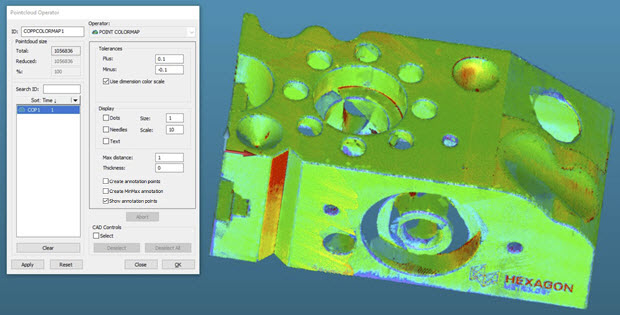
Yöntem 1'i kullanan bir nokta renk haritası örneği (CAD modeli gizli)
Bu yöntem not noktaları oluşturmanıza da olanak tanır. Nokta Bulutu Operatörü iletişim kutusundaki notla ilişkili onay kutuları hakkında ayrıntılı bilgi için "Yüzey Renk Haritası" konusunda "Not noktaları oluştur" onay kutusunun açıklamasıyla başlayarak uygun açıklamaya bakın.
Yöntem 2: Nokta Bulutu Operatörü iletişim kutusunun Görünüm alanında, üç onay kutusundan herhangi birini seçin.
Görüntü onay kutularının birini veya tümünü seçtiğinizde, PC-DMIS noktaları gerçek CAD modeli üzerine yansıtır. Yazılım sapmaları hesaplar ve sonra da Nokta Bulutunu uygun şekilde renklendirir. Bu süreç daha fazla zaman alır ve daha doğrudur. Bunun nedeni, yazılımın noktaları mozaikli CAD modeli yerine gerçek CAD modeline yansıtmasıdır. Ancak, bu işlem daha uzun zaman aldığından önce nokta bulutunu filtrelemek veya seçilen CAD yüzleriyle sınırlandırmak en iyi yöntemdir.
NOKTA RENK HARİTASI işlemini bir nokta bulutuna uygulamak için Nokta Bulutu araç çubuğunda Nokta Bulutu Nokta Renk Haritası ( ) öğesini tıklatın veya menüden Ekle | Nokta Bulutu | Nokta Renk Haritası öğesini seçin.
Noktalar, iğneler ve/veya metin kullanarak bir nokta renk haritası oluşturduğunuzda bu, önerilen süreçtir (Yöntem 2):
Verileri temizleyin veya sadece nokta renk haritası istediğiniz yüzeyleri seçin.

Filtre COP Operatöründen, verileri filtrelemek için MESAFE tür ayarını kullanın.

Nokta renk eşlemini oluşturun.

Bir nokta renk eşlemini uygulamak için önerilen adımların örneği
Nokta Renk Eşlemi operatörü şu özelliklere sahiptir:
Toleranslar - Üst (artı) ve alt (eksi) tolerans değerlerini ayarlamak için bu özelliği kullanın:
Artı - Yukarı tolerans değeri
Eksi - Aşağı tolerans değeri
Boyut renk ölçeğini kullan onay kutusu - Bu onay kutusunu seçtiğinizde, yazılım Boyut Renkleri Çubuğu kullanarak Nokta Renk Haritası renk özellikleri için renk çubuğunu tanımlar. Boyut Renkleri Çubuğu hakkında ayrıntılı bilgi için, PC-DMIS Çekirdek dokümantasyonunun "Diğer Pencereleri, Düzenleyicileri ve Araçları Kullanma" bölümündeki "Boyut Renkleri Penceresini Kullanma (Boyut Renkleri Çubuğu)" konusuna bakın.

Renk Çubuğunu Düzenle - Boyut renk ölçeğini kullan onay kutusunu seçmezseniz yazılım Renk Ölçeğini Düzenle düğmesini etkinleştirir. Bu düğmeyi tıklattığınızda, yüzeyin rengini, ölçeğini ve eşiğini ve nokta renk haritası özelliklerini dinamik olarak değiştirme işlevleri Renk Ölçeği Düzenleyicisi iletişim kutusundan kullanılabilir hale gelir. Ayrıntılar için "Renk Ölçeğini Düzenle" konusuna bakın.
Noktalar - Bu seçenek renkli noktalar kullanmanıza olanak tanır.
Boyut - Bu seçenek noktaların boyutunu tanımlar.
İğneler - Bu seçenek CAD'e dik renkli çizgi parçaları olarak ölçekli sapmalar (aşağıdaki Ölçek değerini kullanarak) kullanmanıza olanak tanır.
Ölçek - Bu seçenek PC-DMIS'in iğne temsili için kullanacağı ölçek değerini tanımlar.
Metin - Bu seçenek sapmanın sayısal değerini tanımlar.
Maks mesafe - Yazılım, renk haritasının bir parçası olarak sadece Maks mesafe değeri içinde kalan noktaları dahil eder. Bu değer çok küçükse, beklenen tüm renkli sapmaları göremeyeceğinizi unutmayın. İyi bir baş parmak kuralı bu değeri en büyük sapmadan biraz daha büyük (örneğin %10) ayarlamak içindir.
Kalınlık - Renk eşlem üzerindeki sapmalara kalınlık değeri eklemenizi sağlar. Bir malzeme kalınlığını bir CAD yüzeyi modeline eklemek istiyorsanız bu kullanışlıdır.
Aşağıdaki üç not noktası onay kutusu seçeneği sadece Noktalar, İğneler ve Metin onay kutularını SEÇMEZSENİZ kullanılabilir. Ayrıca, not noktaları oluşturmak için CAD modelinin görünür olması gerekir.
Not noktaları oluştur onay kutusu - Bu onay kutusu hakkında ayrıntılı bilgi için, "Yüzey Renk Haritası" yardım konusundaki "Not noktaları oluştur" açıklamasına bakın.
MinMaks notları oluştur onay kutusu - Bu onay kutusu hakkında ayrıntılı bilgi için, "Yüzey Renk Haritası" yardım konusundaki "MinMaks notları oluştur" açıklamasına bakın.
Not noktalarını göster onay kutusu - Bu onay kutusunu seçtiğinizde yazılım tüm not noktalarını görüntüler.
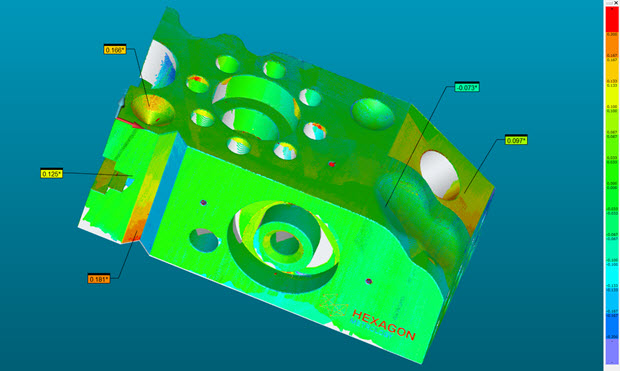
Not içeren nokta renk haritası örneği
Düzen penceresine bir COP/OPER,POINT COLORMAP komutu girmek için Oluştur'u tıklatın.
Örnek:
COPPCOLMAP1=COP/OPER,POINT COLORMAP,PLUS TOLERANCE=0.0394,MINUS TOLERANCE=-0.0394,THICKNESS=0,
SHOW DOTS=YES,DOT SIZE=0.0787,SHOW NEEDLES=YES,NEEDLE SCALE=10,SHOW LABELS=YES,
SIZE=50023
REF,COP2,,
Rapordaki Renk Eşlemleri
Yazılımın renk eşlemlerini nasıl gösterdiği hakkında bilgi için PC-DMIS Çekirdek dokümantasyonunun "Rapor Ölçüm Sonuçları" bölümündeki "Renk Eşlemleri ve CadReportObject" konusuna bakın.
Daha fazla bilgi için: