Nokta Bulutu Operatörü iletişim kutusu - Yüzey Renk Haritası Operatörü
YÜZEY RENK HARİTASI işlemi CAD modeline renkli bir gölgelendirme uygular. PC-DMIS modeli, nokta bulutunun CAD'e göre sapmalarına uygun şekilde gölgelendirir. Model, Boyut Renklerini Düzenle iletişim kutusundaki (Düzen | Grafik Görüntüleme Penceresi | Boyut Renkleri) renkleri ve Üst tolerans ve Alt tolerans kutularındaki tolerans sınırlarını kullanır. Bu iki kutu aşağıda açıklanmıştır.
Renk Haritalarını Göster / Gizle
Grafik Görüntüleme penceresinde farklı yollarla renk haritalarını gösterebilir veya gizleyebilirsiniz. Gizlendiğinde, PC-DMIS, Düzen penceresinde hareket ettiğinizde Grafik Görüntüleme penceresinde renk haritalarını göstermez.
Renk Haritasını Etkinleştir düğmesinin iki durumu vardır: Etkin ve Devre Dışı. Grafik Öğeleri araç çubuğundan veya menüden (İşlem | Grafik Görüntüleme Penceresi | Grafik Öğeleri | Renk Haritalarını Etkinleştir), etkinleştirilmiş durumda ( ) olması için Renk Haritalarını Etkinleştir düğmesini (
 ) tıklatın. PC-DMIS artık Grafik Görüntüleme penceresinde renk haritalarını aktif olarak gösterir.
Grafik Görüntüleme penceresinde renk haritalarını gizlemek için Renk Haritalarını Etkinleştir düğmesini yeniden tıklatın, böylece devre dışı durumunda () olur. Renk haritalarını devre dışı bırakmak için Renk Haritaları listesinden Hiçbiri'ni de seçebilirsiniz.
Renk haritalarını göstermek için:
Renk Haritalarını Etkinleştir düğmesini tıklatın, böylece etkin durumda olur. Bu düğmeyi etkinleştirdiğinizde, PC-DMIS, imlecin Düzen penceresindeki konumuna göre Grafik Görüntüleme penceresinde renk haritalarını gösterir.
Renk haritaları listesinden bir renk haritası seçin.
Bir renk eşlem uyguladığınızda veya yürüttüğünüzde, PC-DMIS otomatik olarak Renk Haritalarını Etkinleştir düğmesini etkin duruma ayarlar.
İmleç Düzen penceresinde bir Ağ, Nokta, Yüzey veya Kalınlık renk haritası üzerindeyken, etkin renk haritası Grafik Görüntüleme penceresinde görünür. PC-DMIS, Renk haritası birleşik kutusunda Renk haritası kimliğini de görüntüler.
İmleciniz Düzen penceresindeki tüm renk haritaları üzerindeyse PC-DMIS, Grafik Görüntüleme penceresinde herhangi bir renk haritası göstermez ve Renk haritası birleşik kutusunu Hiçbiri olarak ayarlar.
Boyut Renkleri Çubuğundan renk skalasını görüntülemek için Görünüm | Diğer Pencereler | Boyut Renkleri öğesini seçin.
YÜZEY RENK HARİTASI işlemini bir Nokta Bulutuna uygulamak için Nokta Bulutu araç çubuğunda (Görünüm | Araç Çubukları | Nokta Bulutu), Nokta Bulutu Yüzey Renk Haritası düğmesini ( ) tıklatın veya Ekle | Nokta Bulutu | Yüzey Renk Haritası'nı seçin.

Seçili CAD Öğelerine uygulanan bir Yüzey Renk Eşlemi örneği
YÜZEY RENK HARİTASI operatörü şu seçeneklere sahiptir:
Toleranslar - Üst (Artı) ve alt (Eksi) tolerans değerlerini ayarlamak için bu seçeneği kullanın:
Boyut renk ölçeğini kullan onay kutusu - Bu onay kutusunu seçtiğinizde, yazılım Boyut Renkleri Çubuğu tarafından Yüzey Renk Haritası renk özellikleri için kullanılan renk çubuğunu tanımlar. Boyut Renkleri Çubuğu hakkında ayrıntılı bilgi için, PC-DMIS Çekirdek dokümantasyonunun "Diğer Pencereleri, Düzenleyicileri ve Araçları Kullanma" bölümündeki "Boyut Renkleri Penceresini Kullanma (Boyut Renkleri Çubuğu)" konusuna bakın.

Renk Ölçeğini Düzenle - Boyut renk ölçeğini kullan onay kutusunu temizlediğinizde, PC-DMIS Renk Ölçeğini Düzenle düğmesini etkinleştirir. Bu düğmeyi tıklattığınızda, yüzeyin rengini, ölçeğini ve eşiğini ve nokta renk haritası özelliklerini dinamik olarak değiştirme işlevleri Renk Ölçeği Düzenleyicisi iletişim kutusundan kullanılabilir hale gelir. Ayrıntılar için "Renk Ölçeğini Düzenle" konusuna bakın.
Veri yok rengi onay kutusu - Bu onay kutusunu seçtiğinizde, yazılım seçilen rengi seçilen yüzeylerdeki hiç veri bulunmayan alanlar için kullanır.
Arıtma Faktörü - Bu seçenek, Yüzey renk eşleminin doğruluğunu ayarlar. Bu değeri değiştirirseniz, PC-DMIS yeni ve değişmiş bir renk haritası çizer. Temelde ölçülen veri değişmez. Renk haritası CAD modelini renkli üçgenler şeklinde bir kaplama ile mozaik döşer. Her üçgenin köşesi nokta bulutundan sapmasına göre renklendirilir. Renkler yukarıda açıklanan boyutların renginden ölçeğinden alınır. Sırasıyla daha ince veya daha kaba bir mozaik oluşturmak için daha küçük veya daha büyük bir iyileştirme faktörü değeri kullanabilirsiniz. Daha doğru sapma gösterimiyle düz gölgelendirilmiş CAD elde etmek için arıtma faktörünü azaltmak isteyebilirsiniz. Ancak, daha küçük arıtma değeri daha çok sayıda üçgenle sonuçlanır, bu yüzden CAD modelinin hesaplama süresi ve boyutu artar. Karşılaştırma için, 0.5 arıtma faktörü için üçgen sayısı, 1.0 arıtma faktörüyle karşılaştırıldığında, 4 kez daha fazlayken; 0.1 artıma faktörü 1.0 ile karşılaştırıldığında, yaklaşık 100 kez daha fazladır.
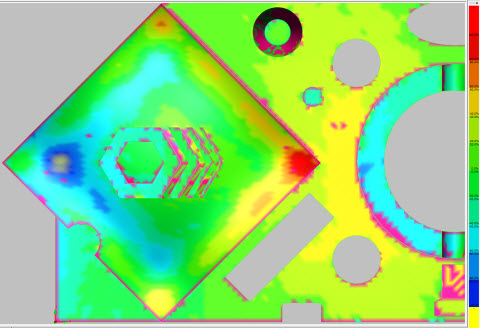
 Arıtma Faktörü 1 iken Nokta bulutu RENKHARİTASI örneği:
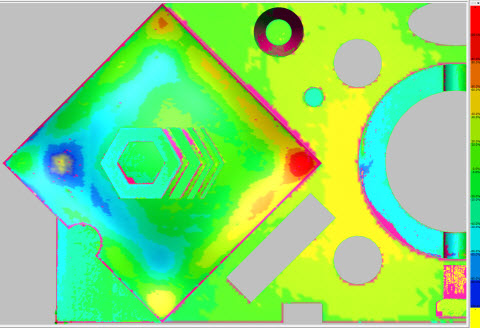
Arıtma Faktörü 0,1 iken Nokta bulutu RENKHARİTASI örneği:
Maks mesafe - Yazılım, renk haritasının bir parçası olarak sadece Maks mesafe değeri içinde kalan noktaları dahil eder. Bu değer çok küçükse, beklenen tüm renkli sapmaları göremeyeceğinizi unutmayın. İyi bir baş parmak kuralı bu değeri en büyük sapmadan biraz daha büyük (örneğin %10) ayarlamak içindir.
Kalınlık - Bu seçenek, renk eşlem üzerindeki sapmalara kalınlık değeri ekler. Bir malzeme kalınlığını bir CAD yüzeyi modeline eklemek istiyorsanız bu kullanışlıdır.
Direkt yansıtma - Bu onay kutusunu seçtiğinizde, PC-DMIS tüm nokta bulutu noktalarını döşenmiş CAD modeli üzerine yansıtır. Direkt yansıtma onay kutusu seçili olmadan standart yöntemle PC-DMIS varsayılan bir açı içinde her üçgen verteksindeki en yakın noktayı arar.
PC-DMIS sonra her döşenen üçgen için sapmaları hesaplar ve CAD modelini uygun şekilde renklendirir.
Not noktaları oluştur onay kutusu - Notlar, ilişkilendirilmiş rengiyle bir yüzey renk eşleminde belirli bir konum için sapmayı görüntülemenin bir yoludur. Bir not oluşturmak için:
Not noktaları oluştur onay kutusunu seçin. Bu, CAD Denetimleri alanındaki Seç onay kutusunun işaretini kaldırır ve iletişim kutusunun sağ tarafındaki seçeneklerin çoğunu devre dışı bırakır.
Grafik Görünüm penceresinde CAD yüzeyinde bir nokta seçin. PC-DMIS, sapma değeriyle COP sapma noktasıyla aynı arka plan renginde bir not etiketini değerlendirir ve oluşturur. Etiketi Grafik Görüntüleme penceresinde diğer herhangi bir etiket gibi farklı yerlere taşıyabilirsiniz.
Oluşturulduklarında, ölçüm yordamını yeniden başlatırsanız veya PC-DMIS'i yeniden başlatırsanız ve aynı ölçüm yordamını yeniden yüklerseniz not etiketleri aynı konumda kalırlar ve aynı özelliklere sahip olurlar.
MinMaks notları oluştur onay kutusu - Bu onay kutusunu seçtiğinizde, yazılım etkin COP Yüzey Renk Haritası için minimum ve maksimum değerleri oluşturur ve bunları not etiketleri olarak görüntüler.

Ölçüm yordamını her yürüttüğünüzde PC-DMIS minimum ve maksimum noktaları hesaplar.
Not Etiketlerini Göster, Gizle veya Sil
Not etiketlerini göstermek, gizlemek veya silmek için, açılır menüyü görüntülemek için birini sağ tıklatın ve sonra uygun seçeneği seçin.
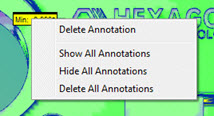
Notu Sil - Yazılım seçilen not etiketini siler.
Tüm Notları Göster - Yazılım tüm not etiketlerini görüntüler.
Tüm Notları Gizle - Yazılım tüm not etiketlerini gizler.
Tüm Notları Sil - Yazılım tüm not etiketlerini siler.
Not noktalarını göster onay kutusu - Bu onay kutusunu seçtiğinizde yazılım tüm not noktalarını görüntüler.
Grup - Yüzey Renk Haritası grupları oluşturmak, değiştirmek veya tanımlamak için bu seçeneği kullanabilirsiniz. Ayrıntılar için "Birden Fazla Yüzey Profili Toleransı İçin RENKHARİTASI'nı bir CAD modeline Uygulama" konusundaki "Yöntem 2" konusuna bakın.
Uygula düğmesini tıklatmanızdan sonra oluşturulan hesaplamaları geri almak için Durdur'u tıklatın.
CAD Denetimleri - Bu seçenek işlemi seçtiğiniz CAD öğelerine uygulamanızı sağlar. Ayrıntılı bilgi için "CAD Denetimleri" konusunun tarama alanına bakın.
Düzen penceresine bir COP/OPER,SURFACE COLORMAP komutu girmek için Oluştur'u tıklatın.
Örnek:
COPFCOLMAP2=COP/OPER,SURFACE COLORMAP,PLUS TOLERANCE=0.25,MINUS TOLERANCE=-0.25,THICKNESS=0
REF,COP1,,
Rapordaki Renk Eşlemleri
Yazılımın renk eşlemlerini nasıl gösterdiği hakkında bilgi için PC-DMIS Çekirdek dokümantasyonunun "Rapor Ölçüm Sonuçları" bölümündeki "Renk Eşlemleri ve CadReportObject" konusuna bakın.
Daha fazla bilgi için:
Birden Fazla Yüzey Profili Toleransı olan CAD modeline RENK HARİTASI uygulama
Nokta Bulutu Yüzeyi RENK HARİTASI Kullanarak Yüzey Profilini Boyutlandırma