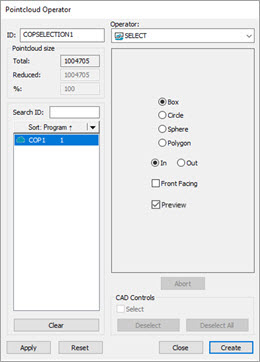
Nokta Bulutu Operatörü iletişim kutusu - Seçme Operatörü
SEÇ işlemini bir nokta bulutuna uygulamak için Nokta Bulutu araç çubuğundan Nokta Bulutu Seç'i ( ) tıklatın veya İşlem | Nokta Bulutu | Seç öğesini seçin. Varsayılan olarak, Nokta Bulutu Seç düğmesini tıklattığınızda yazılım Çokgen seçeneğini kullanılır.
SELECT işlemi, bir COP komutunda bulunan veri alt kümesini seçer.
PC-DMIS, İçinde seçeneğini seçtiğinizde çokgen seçimi içinde nokta bulutu verilerinin yalnızca bir alt setini içerir.
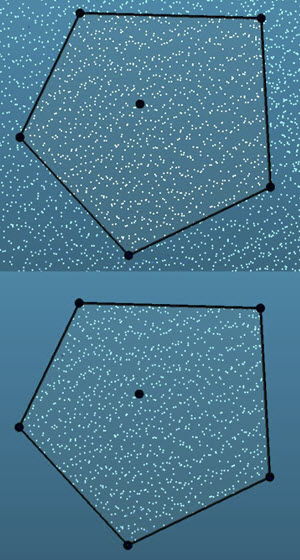
İçinde seçeneğini kullanan verileri gösteren Nokta bulutu seçimi:
En üstteki görüntü - İlk seçim
En alttaki görüntü - Uygula düğmesini tıklattığınızdan sonraki sonuç
PC-DMIS, Dışında seçeneğini seçtiğinizde çokgen seçimi dışında nokta bulutu verilerinin yalnızca bir alt setini içerir.
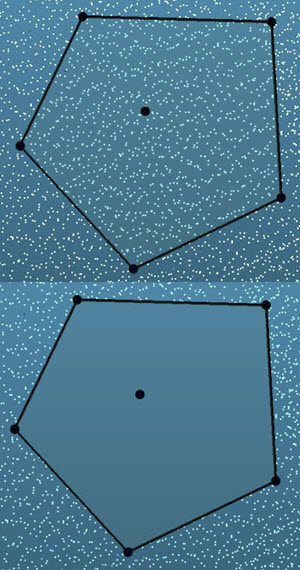
Dışında seçeneğini kullanan verileri gösteren Nokta bulutu seçimi:
En üstteki görüntü - İlk seçim
En alttaki görüntü - Uygula düğmesini tıklattığınızdan sonraki sonuç
Bir noktalar bölgesi seçmek için:
Komutların Kimlik listesinden, seçimi uygulamak istediğiniz Nokta Bulutu Kimliğini seçin.
Nokta Bulutu Operatörü iletişim kutusundan bir seçim yöntemi seçin:
Seçimi yaptığınızda Ctrl + sol fare tıklatma işlemini kullanın. Bu, seçimin merkezini Nokta Bulutu üzerine yanaştırır.
Ayrıca, Grafik Görüntüleme araç çubuğundan (Görünüm | Araç Çubukları | Grafik Görünümü) Grafik Penceresini Kesintisiz Göster seçeneğini kapatıp nokta bulutunu görebilmeyi de kullanışlı bulabilirsiniz.
Grafik Görüntüleme penceresinde, bir nokta bulutunun bir bölümünü seçmek için bir alanı sürükleyip bırakın. Seçtiğiniz alanın türü Adım 2'de yapılan seçim yöntemine bağlıdır.
Seçimin dış hattını, konumunu ve derinliğini değiştirebilirsiniz:
Bir kutunun, dairenin veya kürenin dış hattını değiştirmek için bir kenarı yeni bir konuma sürükleyin. Bir çokgen için bir verteksi sürükleyin.
Bir kutu seçimini döndürmek için bir köşe verteksini yeni bir konuma sürükleyin.
Bir seçimin konumunu taşımak için orta denetim noktasını yeni bir konuma sürükleyin.
Varsayılan olarak, nokta bulutundan genişletilen, seçimin görünümüne dik, kutu, daire ve çokgen seçimleri 3B'dir. Seçimin derinliğini değiştirmek için merkez derinlik noktalarından birini tıklatıp sürükleyebilirsiniz.
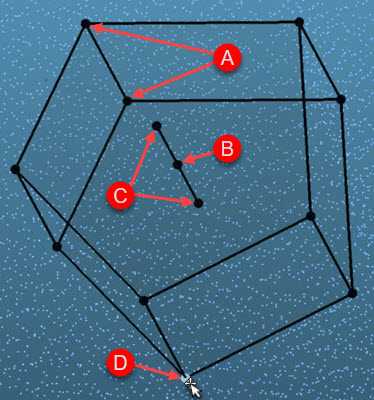
Çokgen bölgesi şunları gösterir:
A - Bölge sınır noktaları
B - Bölge merkez denetim noktaları
C - Bölge merkez derinlik noktaları
D - Vurgulanana kadar bir çokgen seçimi üzerindeki bir verteks üzerine gelin (veya kutu, daire veya küre seçimlerinin kenarı) ve sonra seçimin dış hattını değiştirmek için tıklatın ve sürükleyin
Seçim içindeki noktaları korumak istiyorsanız Nokta Bulutu Operatörü iletişim kutusundan İçeri'yi tıklatın. Noktaları seçim dışında tutmak istiyorsanız Dışarı'yı tıklatın.
Seçim görünümünde yalnızca öne bakan noktaları korumak istiyorsanız, Öne Bakan onay kutusunu tıklatın. Ayrıntılılar için bkz. "Nokta Bulutu Seçimi - Öne Bakan".
Yazılım varsayılan olarak Önizle onay kutusunu seçer. Bu, bir bölge seçtiğinizde Nokta Bulutunu görmenizi sağlar. Seçilen Nokta Bulutu verisinin vurgulanmaması için onay kutusunu temizlemek isteyebilirsiniz. Çok büyük bir Nokta bulutu nesnesine sahipseniz ve seçili nokta bulutu verileri performansı etkiliyorsa bu kullanışlı olabilir.
Grafik Görüntüleme penceresinde gerekli noktaları tıklattıktan sonra, seçimi gerçekleştirmek için Uygula düğmesini tıklatın. PC-DMIS, seçili bölgenin içindeki veya dışındaki noktaları, Grafik Görüntüleme penceresinde görüntüler.
İşiniz bittiğinde Oluştur'u tıklatın. PC-DMIS bir COP/OPER,SELECT komutunu Düzen penceresine ekler.
Bunun yerine tamamlayıcı verileri seçmek istiyorsanız, bunu yapmak için BOOLEAN operatörünü kullanabilirsiniz. BOOLEAN içindeki Tamamlayıcı seçeneği hakkında bilgi için, "BOOLEAN" konusuna bakın.
Düzen penceresine bir COP/OPER,SELECT komutu girmek için Oluştur'u tıklatın.
PC-DMIS, CAD koordinat sisteminde Nokta Bulutu SEÇME komutu oluşturur. Aşağıdaki örnekler her seçim yöntemi için değerleri açıklar.
Bir 0 (sıfır) derinlik değeri sınırsız derinlik anlamına gelir, seçim görünümünde tüm nokta bulutu boyunca kesin.
Daha fazla bilgi için:

 COPSELECT Kutusu Örneği