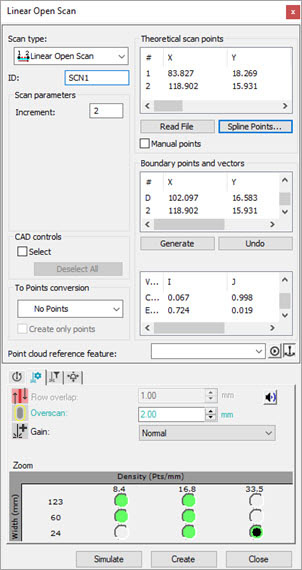
Nokta Bulutu Simüle Et işlevi, CMM Çevrimdışı moddayken Tarama iletişim kutusundan (Doğrusal, Serbest Biçim vb.) nokta bulutu oluşturmanızı ve görüntülemenizi sağlar.
Lazer probu yönünü, görüş alanını ve tarama ayarlarını kullanarak, yazılım lazer çizgilerini CAD modeline yansıtır. Bu şekilde simüle edilen nokta bulutunun kabul edilebilir olup olmadığını görebilir ve tek tek tarama için gerekirse değişiklikleri yapabilirsiniz. PC-DMIS bir COP'de simüle edilen noktaları tutar.
Simüle edilmiş lazer taramasının hızını denetlemek için Kurulum Seçenekleri iletişim kutusunun Animasyon sekmesinde bulunan ayarları düzenleyebilirsiniz (Düzen | Tercihler | Kurulum). Ayrıntılar için, bkz. "Nokta Bulutu Simülasyonu İçin Canlandırma Parametreleri Kullanma".
Aktif sensör ucunu ve tarama hızını tanımlamak için "Başlarken" bölümüne bakın. İsterseniz, sensörü tanımladığınızda Lazer Probu Ölçme iletişim kutusundan taramanın lazer genişliğini ve yoğunluğunu önceden tanımlayabilirsiniz. Bu iletişim kutusuna erişmek için, Prob Yardımcı Programları iletişim kutusunu (Ekle | Donanım Tanımı | Prob) açın ve sonra Ölç'ü tıklatın. Lazer probu ölçüm seçenekleri hakkında ayrıntılı bilgi için, bkz. "Lazer Prob Ölçme Seçenekleri".
Herhangi bir Tarama iletişim kutusundan tarama yolu özelliklerini (doğrusal, serbest biçim ve diğer özellikler) tanımlayın. Aynı iletişim kutusundan lazer genişliği ve yoğunluk ayarlarını da tanımlayabilirsiniz. Ayrıntılar için, bkz. "Tarama Yakınlaştırma Durumları (HP-L Sensörleri için)".
Simüle edilmiş nokta bulutunu Grafik Görüntüleme penceresinde görüntülemek için herhangi bir Tarama iletişim kutusundan Simüle Et düğmesini tıklatın. Düzen penceresinden Çevrimdışı modda tarama yürüttüğünüzde de nokta bulutu simülasyonu yapabilirsiniz.
Taramaları oluşturduktan sonra, tüm çevrimdışı ölçüm yordamını yürütebilir ve farklı prob yönelimlerinde tüm taramaları görüntüleyebilirsiniz. Bu, tarama ayarlarına bağlı olarak taranan Otomatik özellikleri (örneğin) çıkarıp çıkaramayacağınızı kontrol etmenizi sağlar.
Uyarı: CMM çevrimiçiyse ve Lazer Tarama iletişim kutusunda (Serbest Biçim, Lineer Açık vb.) Simüle Et düğmesine bastığınızda, yazılım anında makineyi sürer ve çevrimiçi tarar. Yaralanmayı önlemek için Simüle Et düğmesine basmadan önce makineden uzakta olduğunuzdan emin olun.
Nokta Bulutu Simüle Et İşlevini Kullanma Örneği
Örneğin, doğrusal açık taramada Nokta bulutu simüle et işlevini kullanmak için:
COP oluşturun (Ekle | Nokta Bulutu | Özellik). Nokta bulutu özellikleri ve bir COP oluşturma hakkında ayrıntılar için, "Nokta Bulutları Kullanma" bölümüne bakın.
Tarama hızını ayarlayın. Ayrıntılar için, bkz. "Başlarken".
Doğrusal Açık Tarama iletişim kutusunu açın (Ekle | Tara | Doğrusal Açık).
Tarama parametreleri bölümünde Artış değerini ayarlayın.
İletişim kutusunun en altında, Lazer Tarama Özellikleri sekmesini tıklatın ve şu seçenekleri ayarlayın:
Fazla Tarama değerini yazın.
Listeden Kazanç seçeneğini seçin.
Şerit Genişliği ve tarama Yoğunluğu ayarını seçin.
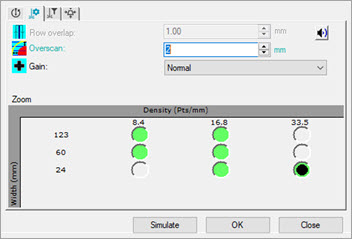
Lazer Tarama Özellikleri sekmesi
Grafik Görüntüleme penceresinde, sınır noktalarını ve vektörleri tanımlamak için CAD modelindeki üç noktayı tıklatın.
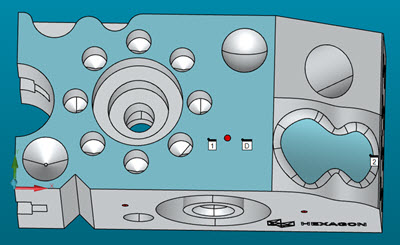
Taramayı ayarlamak için üç noktayı gösteren örnek
Sınır noktaları ve vektörler bölümünden, Oluştur'a tıklatın.
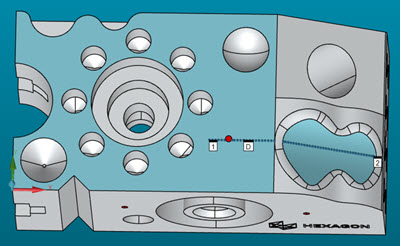
Oluşturulan bir doğrusal açık taramayı gösteren örnek
Kuramsal Tarama Noktaları bölümünden, Eğri Noktaları tıklatın.
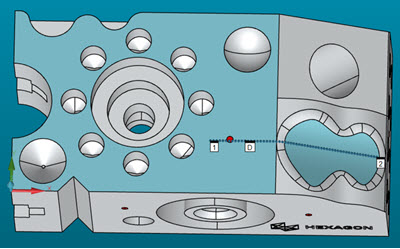
Bir doğrusal açık tarama spline'ı gösteren örnek
Geçerli prob yönelimine (aktif uç) ve lazer tarama ayarlarına göre simüle edilen nokta bulutunu göstermek için Simüle Et düğmesini tıklatın.
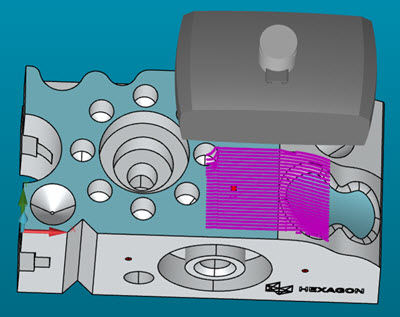
Devam eden nokta bulutu simülasyonunu gösteren örnek
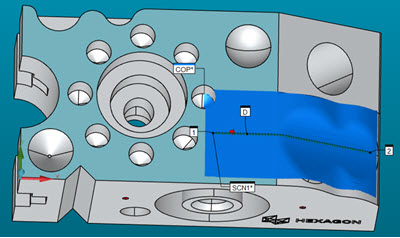
Bitmiş nokta bulutu simülasyonunu gösteren örnek
Gerekirse taramada değişiklikler yapabilirsiniz ve sonuçları kontrol etmek için simüle edebilirsiniz.
Her şey doğru göründüğünde, ölçüm yordamınızda taramayı uygulamak için Oluştur düğmesini tıklatın.