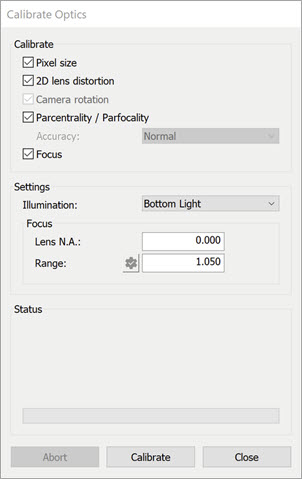
Optikleri Kalibre Et iletişim kutusu
Bu seçenek sistemdeki optikleri kalibre eder. PC-DMIS beş farklı kalibrasyonu destekler (donanıma ve kullanılabilen kalibrasyon artifaktına bağlı olarak):
Piksel Büyüklüğü - Bu kalibrasyon yöntemi, zoom hücresinin büyütme (büyüklük) aralığından veya verilen bir optiğin yapılandırmasından görüş alanının boyutunu (FOV) kalibre eder. Optik kalibrasyon aralıkları hakkında üreticinin talimatlarına bakın. Optik büyütmeyi zoom hücresi veya mikroskop değiştirildiğinde herhangi bir zamanda yeniden kalibre etmeniz gerekir (örneğin onarım için gönderildiğinde).
2B lens bozulması - Bu kalibrasyon yöntemi zoom hücresinin büyütme (büyüklük) aralığından veya verilen bir optiğin yapılandırmasından doğrusal olmayan hataları (FOV) kalibre eder. Bu, özellikle düşük büyütmeli optik cihazlarda FOV merkezinden öteye ölçüm doğruluğunu büyük ölçüde iyileştirebilir.
Kamera Dönüşü - Bu kalibrasyon yöntemi, kameranın aşamaya dönüşünü kalibre eder ve dönüş varsa kaldırır. Bu, özellikle CMM-V sistemlerinde veya HP-C-x sensör ailesi olan sistemlerde belirgindir.
Parsentralite/Parfokalite - Bu kalibrasyon yöntemi, lensin merkezinin ve (FOV) merkezinin hizalanmasını sağlar. Bu seçenek yalnızca aşağıdakiler doğruysa kullanılabilir:
Zoom lensi kullanıyorsanız.
Seçili lamba önceden kalibre edildi. Bkz. "Aydınlatmayı Kalibre Et".
Piksel Boyutu kalibrasyonunu seçtiniz.
Odak - Odak Derinliği ve Gecikme kalibrasyon yöntemi, çeşitli büyütme düzeylerinde bir dizi odak ayarlaması yoluyla kalibre edilir (Piksel Boyutu).
Not: Zoom hücreniz otomatik olarak kalibre ederse, belirli bir büyütme kalibrasyonu gerçekleştirmeniz gerekmez. Bunun yerine, PC-DMIS, kalibrasyon işlemini tamamladığında bir mesaj görüntüler.
Optikleri kalibre etmek için şu adımları izleyin:
Prob Kalibre Et iletişim kutusundan, Optikleri Kalibre Et'i seçin.
Optikleri Kalibre Et iletişim kutusunu açmak için Kalibre Et'i tıklatın.
Optikleri Kalibre Et iletişim kutusu
Kalibrasyon prosedürü başladığında, kalibrasyon standardını TAŞIMAYIN.
Kalibre Et alanından gerekli seçenekleri seçin.
Piksel Büyüklüğü - Bu seçenek, ölçülen bir özelliğin boyutunu belirlemek için farklı büyütmede piksel boyutunu kalibre eder.
2B lens bozulması - Bu seçenek kamera görüntüsünde herhangi bir 2B bozulmayı kalibre eder.
Kamera Dönüşü - Bu seçenek, PC-DMIS Vision'ın kamerada aşamaya göre bir dönme olup olmadığını belirlemesini sağlar. PC-DMIS bundan sonra gerekli ayarlamaları yapar. 2B lens bozulma kalibrasyon seçeneğini etkinleştirirseniz yazılım otomatik olarak bu seçeneği etkinleştirir.
Parsentralitesi/Parfokalitesi - Bu seçeneği seçtiğinizde, PC-DMIS, Piksel boyutu kalibrasyonunu kullanarak Parsentralitesi/Parfokalitesi kalibrasyonunu gerçekleştirir. Bu işlem bir Optik Merkez kalibrasyonu yapma ihtiyacını ortadan kaldırır. Bu seçenek yalnızca HexagonMI Slaydı (Hexagon Manufacturing Intelligence) kullandığınızda ve makineniz bir yakınlaştırma lensi kullanırken kullanılabilir. Ayrıca, "Eşmerkezlilik Kalibrasyon Modları" konusuna bakın.
Doğruluk - Parsentralite/parfokaliteyi kalibre etmek için iki yöntem vardır:
Normal - Bu yöntem, kalibrasyonu FOV (piksel boyutu) kalibrasyonu için kullanılan aynı dikdörtgenlerde yapacaktır ve daha hızlı yapılır. Bu yöntem daha hızlı bir kalibrasyon işlemiyle sonuçlanır.
Yüksek - Bu yöntem, kalibrasyonu kalibrasyon standartlarında eşmerkezli dairelerde yapar. Bu yöntem daha iyi kalitede sonuçlar verir, ancak gerçekleştirilmesi daha uzun sürer.
Odak - Bu seçenek derinlik ve gecikme için odak kalibrasyonu gerçekleştirir.
Ayarlar alanından, kalibrasyon ayarlarını seçin:
Aydınlatma - Aydınlatma kaynağını seçin. Kenar kontrastı daha keskin olduğundan kalibrasyon genellikle alttan veya alt aşama aydınlatması ile en iyi şekilde yapılır. Geçerli aydınlatma ayarlarını kullanmak için <Geçerli> öğesini seçin ve kalibrasyon sırasında aydınlatmayı değiştirmeyin. CMM-V veya HP-C-x sensörleri artık halka ışığını kullanabilir ve varsayılanları o ışık kaynağı olacaktır.
Odak - Lens N.A. - Biliyorsanız geçerli lensin sayısal aralığını (N.A.) belirtin; aksi halde bu kutuyu boş bırakın. Bu değer kalibrasyon programının kalibrasyon sırasında kullanılan odağı optimize etmesine izin verir.
Odak - Aralık - Sayısal aralık verilmediyse odak aralığını belirtin. Bu, odağın yapılacağı aralığı sağlar.
Oto Aralık - Kullanılacak en iyi odak aralığını otomatik hesaplamak için bu onay kutusunu seçin. (Bu seçenek tüm sistemlerde kullanılamayabilir.)
Kalibre Et düğmesine tıklayınız. Yazılım, kalibrasyon standardınızın temiz ve X ekseni ile hizalı olması gerektiğini belirten bir mesaj kutusu görüntüler. Standardın yukarı baktığından da emin olmalısınız.
Kalibrasyon standardı temiz ve X ekseniyle hizalı olmalıdır.
Logo ve hedef büyüklüklerinin okunabilir olduğunu doğrulayarak standardın yüzünün yukarı baktığından emin olun.
Kalibrasyon süreci kumlanma ve kir reddi tekniklerini içerse de kirli bir kalibrasyon standardı kalibrasyon hatalarına yol açabilir veya daha az doğrulukta ölçüm değerleri üretecektir. Kir, toz, parmak izleri veya diğer maddeleri kalibrasyon standardının cam bölümünden temizlediğinizden emin olun. Banyo ispirtosu gibi yumuşak kalıntı bırakmayan bir temizleme solüsyonu ve yumuşak, tiftiksiz bir bez kullanın. Kalibrasyon standardının konumlandığı yerdeki aşama camını da temizlediğinizden emin olun. Uygun temizleme teknikleri için donanım dokümantasyonlarınıza bakın. Cam standardını taşıyan aşama kalibrasyon sırasında hareket edecekse yavaşça standardı aşamaya toprak veya macun ile tutturun.
Kalibrasyon artefaktını standardın uzunluğu makinenin X ekseni boyunca uzanacak şekilde aşamaya yerleştirin. Hizalamayı standardın üzerindeki yatay çizgiyi izlerken aşama X eksenini ters çevirerek X ekseniyle doğrulayın. Çizginin görüş alanında ve ideal olarak merkezin çok yakınında kalması gerekir.
Tamam düğmesini tıklatın. Hedefi ortalamanızı isteyen ek mesajlar görünür.
Hedefi tamamen kameranın görüşüne sığacak şekilde yerleştirin. Bu hedefin (FOV) ile kabaca ortalanmış olması ve odaklanması gerekir. Odağın optimal olması gerekmez, yalnızca yazılım odak süreci için iyi bir başlangıç yeri olması yeterlidir.
Tamam düğmesini tıklatın. Bir DCC makineniz varsa, otomatik olarak hedef üzerine odaklanır. Manuel bir makineniz varsa, yazılım hedef üzerine odaklanmanızı isteyen bir mesaj görüntüler.
Optik ölçüm sistemini hareket ettirmek için manuel denetimleri kullanın ve dikdörtgeni veya kalibrasyon standardını (FOV)'da kabaca yerleştirin. PC-DMIS, optiklerinize bağlı olarak hedef boyutunu belirler.
Kalibrasyon prosedürünün kalan adımları boyunca Z konumunu veya odağı değiştirmeyin.
Hedefi ortaladıktan sonra Tamam'ı tıklatın. Kalibrasyon yordamı, seçtiğiniz kalibrasyon seçeneklerine göre otomatik olarak ilerler:
Makine DCC aydınlatma denetimini destekliyorsa ve Aydınlatma alanında bir aydınlatma lambası seçildiyse, PC-DMIS Vision, büyütmeler aralığında hedefi ölçtüğü yerde (veya hedef serileri) aydınlatma grilik skalası ayarlaması gerçekleştirir.
Sistemin Manuel Aydınlatma denetimi varsa, aydınlatma düzeyini gerektiği şekilde artırmanız veya azaltmanız istenir.
Piksel Boyutunu seçerseniz, PC-DMIS kalibrasyon serisi hedeflerini otomatik ölçer.
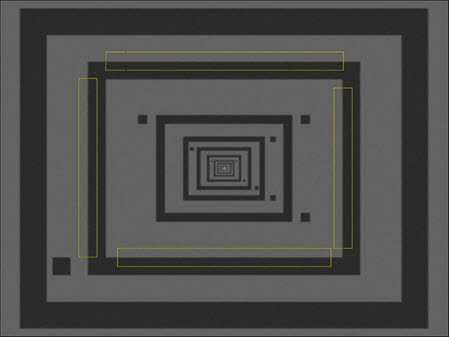
Piksel Büyüklüğü kalibrasyonu
2B lens bozulmasını seçerseniz, Piksel Boyutu kalibrasyonundaki her büyütmede, PC-DMIS Vision, çoğu FOV'da kapsayan dikdörtgen deseninde bir veya daha fazla katı daire hedeflerini seçer. Yazılım ilk dairede otomatik olarak bulamazsa, PC-DMIS Vision belirtilen daireyi FOV merkezine taşımanızı isteyecektir.
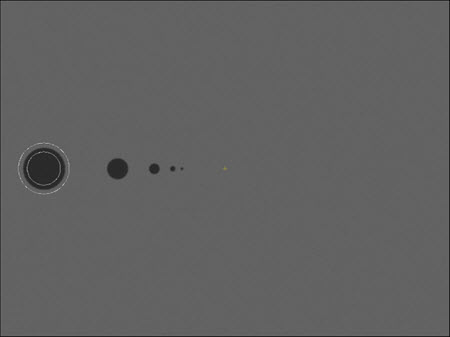
2B lens bozulması
Doğruluk açılır listesi altındaki Parsentralite / Parfokalite altında Normal'i seçerseniz, PC-DMIS Vision, Piksel Boyutu kalibrasyonu için kullanılanla aynı dikdörtgenlerde Parsentralite/Parfokalite kalibrasyonu gerçekleştirir.
Odak'ı seçerseniz, sistem çeşitli büyütme düzeylerinde odaklanır veya odak dışına çıkarır. PC-DMIS odak derinliği ve odak gecikmesini belirlemek için odak kalibrasyonları yapar.
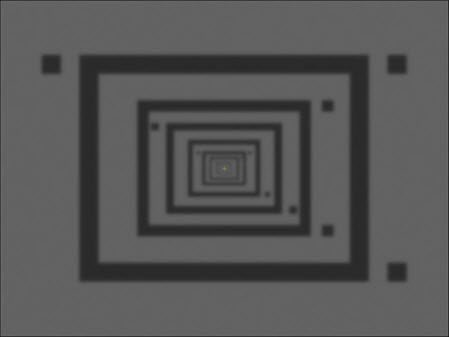
Odak kalibrasyonu
Kamera Dönüşü'nü seçerseniz, PC-DMIS Vision farklı konumlarda birkaç kez slaydın alt tarafındaki çizgiyi ölçer, böylece kamerayı aşama dönüşüne tanımlayabiliriz. PC-DMIS'in hesapladığı dönüş açısı beş derece olarak hesaplanırsa açıyı küçültmek için donanımın fiziksel olarak ayarlandığını belirten bir uyarı gösterir. Telafi edilecek kalibrasyonu yine de uygulayabilirsiniz, ancak aşamaya ayarlanan fiziki mil/kamerayı almanız tavsiye edilir.

Kamera Dönüşü kalibrasyonu
Doğrulukaçılır listesi altındaki Parsentralite/parfokalite altında, Yüksek'i seçerseniz, PC-DMIS Vision "Hedefte HexagonMI Standart Eş Merkezli Daireyi Hizalama" işlemini yapmanızı ister. Daireyi aşağıdaki resimde gösterildiği şekilde hizalayın ve Tamam'ı tıklatın.
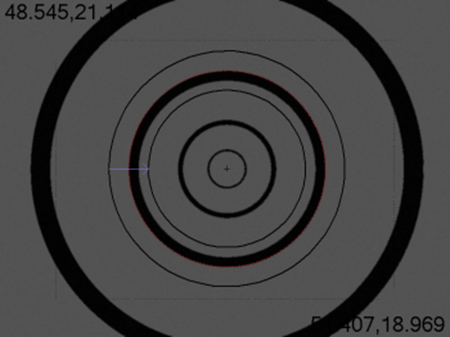
Hedef, HexagonMI Standardın eş merkezli dairelerinde ortalanır
Kalibrasyon İşlemi devam eder. Odaklar ve farklı büyütme düzeylerinde bir dizi önlem alır. Bu işlem, optik merkezin ve odak derinliğinin odak aralığı boyunca çakışmasını sağlar. Yani, bir büyütmede odaklanırsanız ve bir daire ölçerseniz, başka bir büyütmede aynı XYZ konumunu verir.
Kalibrasyonun sonuna yakın, PC-DMIS arka planda bir dizi dinamik ölçüm yordamı oluşturur ve çalıştırır. Bunu kalibrasyon verilerinin alt setini ölçen temel bir doğrulama gerçekleştirmek için yapar. Yazılım bu ölçüm yordamlarındaki her hedefi ölçtüğünden, adım numarasını göstermek için Optikleri Kalibre Et iletişim kutusundaki Durum alanı mesajını günceller.
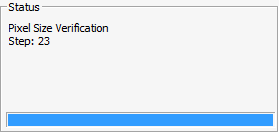
Piksel boyutu ve hatasını gösteren durum mesajı
Varsayılan olarak kapatılan piksel boyutunda doğrulama vardır ve PC-DMIS Ayarlar Düzenleyicisi içindeki "ProbeQualVisionOpticsCalPixelSizeVerifyEnabled girişi ile denetlenir. Bu giriş etkinleştirilirse, kalibrasyon sonunda, PC-DMIS kalibrasyon verilerinin bir alt setini ölçen temel bir doğrulama gerçekleştirir. Yazılım bu ölçüm yordamlarındaki her hedefi ölçtüğünden, adım numarasını göstermek için Optikleri Kalibre Et iletişim kutusundaki Durum alanı mesajını günceller.
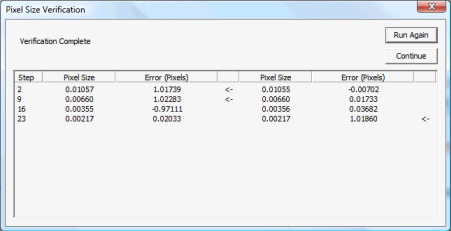
Piksel Büyüklüğü Doğrulaması iletişim kutusu
Piksel Boyutu Doğrulama iletişim kutusu görünürse Tekrar Çalıştır'ı tıklatarak doğrulamayı tekrar çalıştırabilirsiniz. Bu, doğrulamada herhangi bir hata aykırıysa belirlemeye yardımcı olacaktır. Doğrulama birden fazla kez başarısız olursa piksel boyutu kalibrasyonunun tamamını deneyin ve yeniden çalıştırın. Hem kalibrasyon hem de doğrulama art arda başarısız olursa Hexagon Teknik Desteğine başvurun.
Doğrulamanın sonuçlarını kabul etmek için Devam'ı tıklatın.
PC-DMIS Ayarlar Düzenleyicisi'nin ProbHesapla bölümü piksel boyutu kalibrasyonunu etkileyen girişleri içerir.
Optikleri Kalibre Et iletişim kutusunu kapatmak için Kapat düğmesini tıklatın. Yazılım ayrıca kalibrasyon sonuçlarını Kalibrasyon Sonuçları iletişim kutusuna yazar, böylece kalibrasyonun sonuçlarını daha sonra görüntüleyebilirsiniz. Sonuçları görüntülemek için Prob Yardımcı Programları iletişim kutusunda Sonuçlar düğmesini tıklatın:
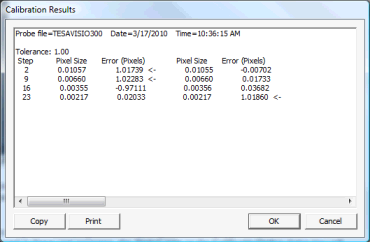
Kalibrasyon Sonuçları iletişim kutusu
Artık görüş alanını kalibre ettiniz. Bu süreci makinede kullanmak istediğiniz her lens için tekrarlayın.
Bir CMM-V kamerada veya HP-C-x sensör ailesini kullanan sistemlerde, FOV'u A0B0 mil açısı için kalibre etmeniz yeterlidir. "Kalibrasyon Artefakt Tutucu" (Parça Num. CALB-0001) altında CMM tablosu üzerine yansıtıcı beyaz kağıt yerleştirmek isteyebilirsiniz. "Kalibrasyon Artifakt Tutucusu", bir cam slayt (CALB-0002) ve bir halka ölçüsü (CALB-0003) içerir. Artefakt tutucusu, CMM-V kameranın veya HP-C-x sensör ailesinin kalibrasyonu için kullanılır.