 seçin. Aksi takdirde, manuel bir makine kullanarak ölçüm yapmak için OtoÖrtücü kullanabilirsiniz.
Parçanın yaklaşık konumu bilindiği için, Başlangıç Noktası Özelliklerini daha iyi tanımlamak için bunları farklı vision parametreleri ile bilgisayar kontrolü altında yeniden ölçebilirsiniz.
Bir DCC makinesi kullanıyorsanız, Prob Modu araç çubuğundan DCC Modu'nu seçin. Aksi takdirde, manuel bir makine kullanarak ölçüm yapmak için OtoÖrtücü kullanabilirsiniz.
Yay datum özelliğini yeniden ölçmek için şu adımları izleyin:
Otomatik Özellik (daire) iletişim kutusunu açmak için Otomatik Özellik araç çubuğundan Daire'yi  tıklatın.
Vision sekmesini seçin.
Büyütme sekmesini  seçin ve minimum ayara (uzaklaşmış) indirinceye kadar büyütmeyi ayarlayın.
Yay (Datum B) özelliğinin alt kenarı Görüş Alanı (FOV) içinde kalana kadar makineyi hareket ettirin.
Büyütmeyi, maksimum yakınlaştırma değerinin %75'ine ayarlayın.
Aydınlatma sekmesini  seçin ve Üst Işığı %0 (Kapalı) olarak, Alt Işığı %35 olarak ayarlayın.
Gerektiğinde Z'ye odaklama yapın.
Fare işaretçisini kullanarak yayın kenarı üzerinde ilk sabitleme noktasını alın.
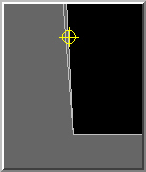
Yay (Datum B) özelliğinin orta kısmı FOV içinde kalana kadar makineyi hareket ettirin.
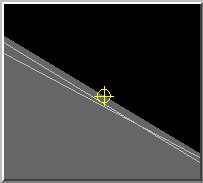
Yay (Datum B) özelliğinin üst kenarı FOV içinde kalacak şekilde makineyi hareket ettirin. Yazılım hedefi görüntüler.
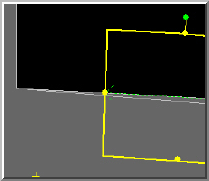
Başlangıç Açısı değerini 5 ve Bitiş açısı değerini 85 olarak değiştirin.
Konum parametrelerini mutlak değerlere göre düzenleyin: X=0, Y=0. D=16
Vuruş Hedefleri sekmesinden  , Yoğunluk altında Normal'i çift tıklatın ve yoğunluğu değiştirmek için açılır listeden Yüksek'i seçin. Bu yay üzerinde noktaların yüksek yoğunluklu noktaları toplamak, doğruluğu arttırır.
Güç kutusunu çift tıklatın ve 6 değerini yazın.
Daire özelliğini ölçmeden önce Odak parametresini otomatik olarak yeniden odaklama yapacak şekilde düzenleyin. İlk olarak, açılır listeden aşağıda gösterildiği gibi Odak öğesini seçin.
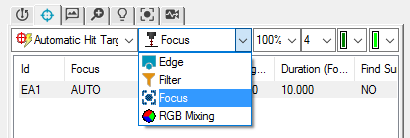
Odak parametresinin şu şekilde ayarlanmak üzere değiştirin: Odak = Evet, Aralık = 5, Süre = 4
Oto Özellik iletişim kutusundan, varsayılan Daire Oto özellik öğesini DATUM B olarak yeniden adlandırın.
Özellik ölçümünü test etmek için Test'i tıklayın.
Oluştur'u tıklayın ve daha sonra Kapat'ı tıklayın.
Çizgi datum özelliğini yeniden ölçmek için şu adımları izleyin:
Otomatik Özellik (çizgi) iletişim kutusunu açmak için Otomatik Özellik araç çubuğundan Çizgi'yi  tıklatın.
Ön Kenar (Datum C) öğesinin sol ucu FOV içinde kalacak şekilde makineyi taşıyın.
Eğer gerekirse, Z eksenini yeniden odak kazanmak üzere ayarlayın.
Fare işaretçinizi kullanarak sol ön kenar üzerinde ilk sabitleme noktasını alın.
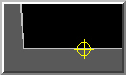
Ön Kenar (Datum C) öğesinin sağ ucu ("V"den hemen önce) FOV içinde kalacak şekilde makineyi taşıyın. Fare işaretçinizi kullanarak yayın ikinci sabitleme noktasını alın. Yazılım hedefi görüntüler.
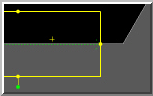
Oto Özellik iletişim kutusundan, varsayılan Çizgi Oto özellik öğesini DATUM C olarak yeniden adlandırın.
Özellik ölçümünü test etmek için Test'i tıklayın.
Oluştur'u tıklayın ve daha sonra Kapat'ı tıklayın.